Von Windows zum Mac: Umsteigen ohne Frust
Fast alles, was Du von Windows kennst, gibt es auf dem Mac auch. Es liegt nur an anderer Stelle, und statt Strg drückst Du meistens ⌘. In zwölf Stufen findest Du Dich zurecht, am eigenen Gerät und mit Übungen, deren Ergebnis Du siehst.
Worum geht's?
Der Kurs ist für Menschen, die Windows sicher bedienen und jetzt vor einem Mac sitzen. Er erklärt nicht jede Funktion, sondern genau die Stellen, an denen Windows-Gewohnheiten ins Leere laufen: das rote x, das ein Programm nicht beendet; die Taste für das @-Zeichen; „Ausschneiden“, das im Finder anders heißt; die Meldung, dass eine App nicht geöffnet werden kann.
Ein Beispiel zieht sich durch: Du legst in Stufe 4 den Ordner „Nordwerk-Umzug“ an, findest ihn per Spotlight wieder, tauschst ihn mit einem Windows-PC aus und sicherst ihn.
Selbstlern-Kurs zum Mitmachen. Dein Fortschritt wird nur in Deinem Browser gespeichert.
? Für wen ist das interessant?
↗ Was Du brauchst
- Einen Mac mit macOS 27 und einem Konto mit Administratorrechten. Mit macOS 26 oder älter klappt fast alles, einzelne Menüs können anders heißen. Deine Version steht im Apple-Menü (der Apfel ganz links oben) unter „Über diesen Mac“.
- Für Stufe 9: einen Windows-PC im selben Netz oder einen USB-Stick, den Du löschen darfst.
- Für Stufe 10 (freiwillig): eine externe Festplatte oder SSD, deren Inhalt gelöscht werden darf.
- Zeit: etwa 3 Stunden, gut auf mehrere Tage verteilbar.
📚 Die zwölf Stufen
ℹ Stand der Dinge
Geschrieben für macOS 27 „Golden Gate“ (erschienen am 14. September 2026) auf einem MacBook Pro mit Apple-Chip und deutscher Tastatur. Menünamen stehen so, wie sie in der deutschen Oberfläche heißen.
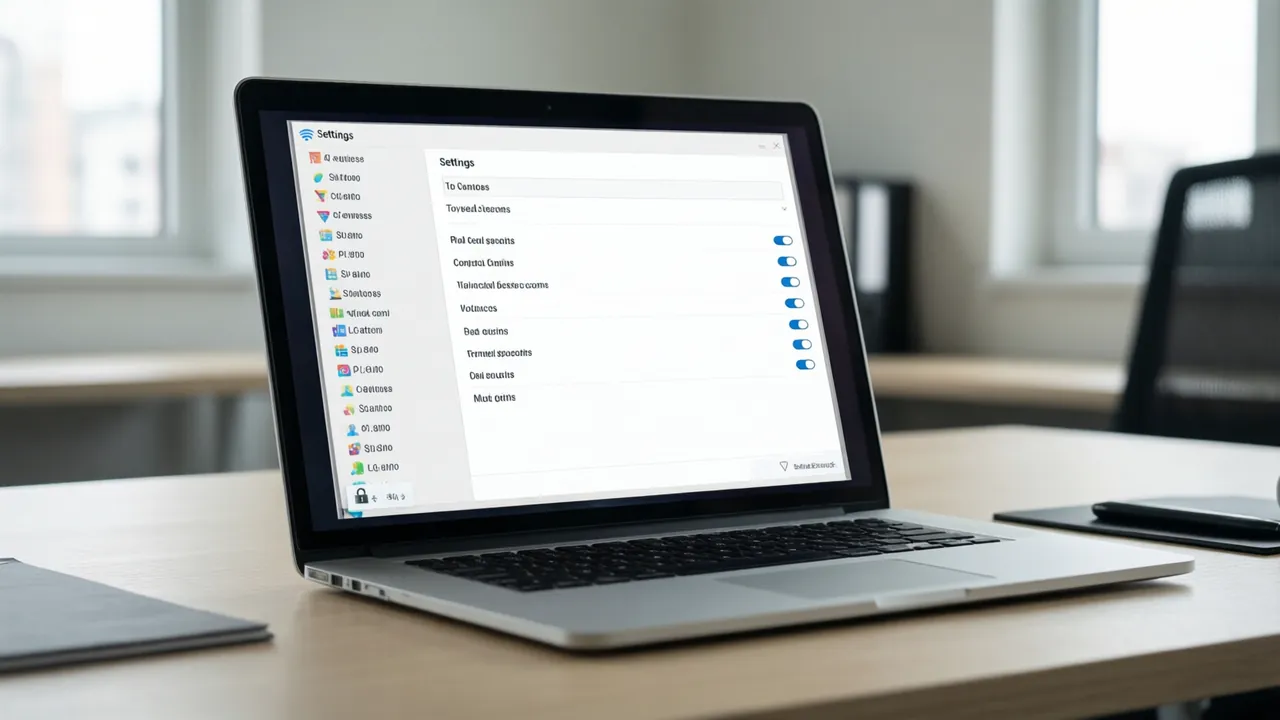
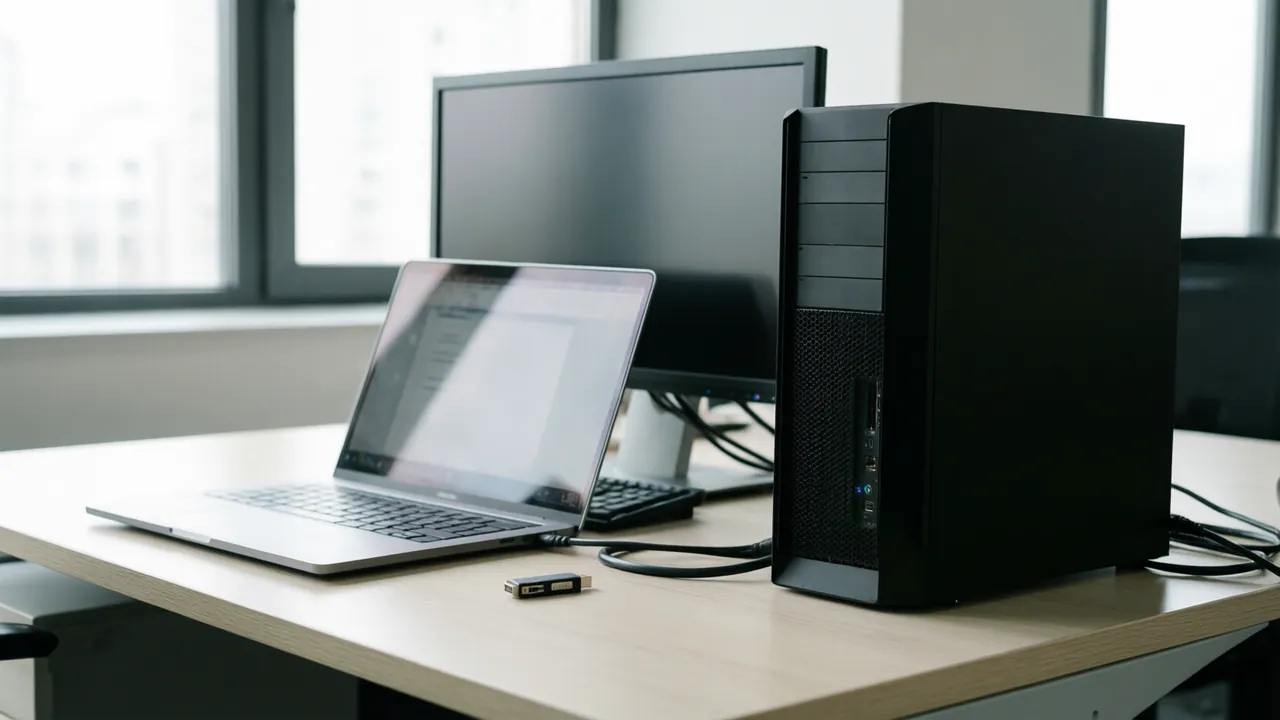
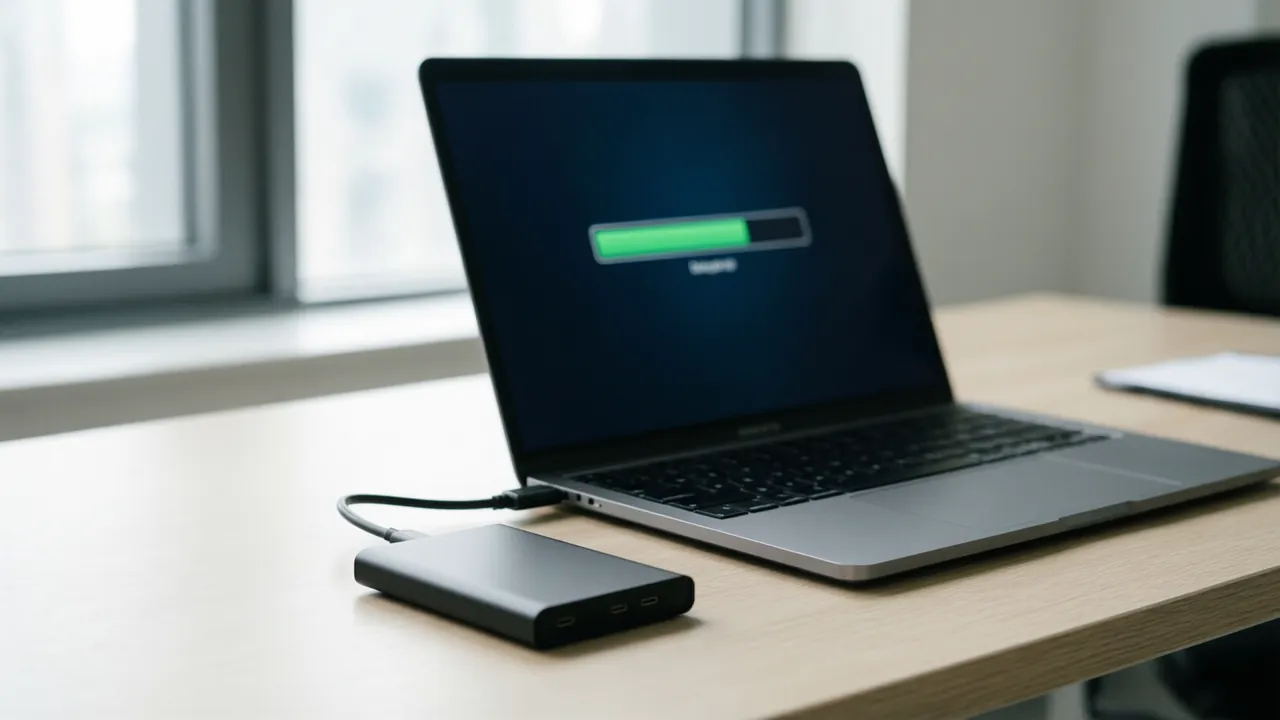
Die Bildschirmfotos entstehen in einem leeren Übungskonto, deshalb sieht Dein Mac an einigen Stellen voller aus. Bis sie fertig sind, stehen an diesen Stellen Symbolbilder, die mit „KI-Bild“ gekennzeichnet sind. Sie zeigen die Situation, nicht die genaue Oberfläche.
Erste Orientierung
Wo die Menüs sind, was das Dock ist, und der wichtigste Unterschied zu Windows: Ein Fenster zu schließen beendet die App nicht.
1 Der Bildschirm im Überblick
| Windows | Mac | Gut zu wissen |
|---|---|---|
| Taskleiste | Dock (unten) | Zeigt angeheftete und laufende Apps. Laufende haben einen Punkt darunter. |
| Menüzeile im Fenster | Menüleiste (ganz oben) | Gehört immer zur App, die gerade vorn ist. Wechselst Du die App, wechseln die Menüs. |
| Startmenü | Spotlight (⌘+Leertaste) | Apps starten, Dateien finden, rechnen. Mehr in Stufe 7. |
| Infobereich rechts unten | Menüleiste rechts und Kontrollzentrum | WLAN, Lautstärke, Bildschirmhelligkeit, Bluetooth. |
| Benachrichtigungen | Mitteilungszentrale | Klick auf Datum und Uhrzeit rechts oben. |
| Einstellungen / Systemsteuerung | Systemeinstellungen | Im Apple-Menü. Mehr in Stufe 8. |
2 Fenster schließen ist nicht App beenden
Die drei Knöpfe sitzen links oben statt rechts: rot schließt das Fenster, gelb legt es ins Dock, grün vergrößert es oder öffnet das Kachel-Menü (Stufe 6). Der rote Knopf beendet bei den meisten Apps nur das Fenster. Die App läuft weiter, ihr Menü bleibt oben, der Punkt im Dock bleibt.
- Rotes x rechts oben = Programm zu
- Kein Fenster mehr = Programm beendet
- Rot links oben = nur dieses Fenster zu
- Beenden: ⌘+Q oder App-Name-Menü → „… beenden“
3 Drei Rückwege, bevor Du loslegst
- Rückgängig: ⌘+Z, wie Strg+Z. Funktioniert auch im Finder, etwa nach versehentlichem Verschieben.
- Eine App reagiert nicht: ⌥+⌘+esc öffnet „Sofort beenden“, das Gegenstück zum Task-Manager-Knopf „Task beenden“. Ungesicherte Änderungen dieser App gehen dabei verloren.
- Der ganze Mac hängt: Ein-/Aus-Taste (Touch ID oben rechts) etwa zehn Sekunden gedrückt halten, bis er ausgeht. Das ist der letzte Ausweg, wie bei Windows.
✓ Kurz geprüft
Die Tastatur
Die Befehlstaste ⌘ übernimmt fast alles, was unter Windows Strg macht. Und ein paar Zeichen, die Du ständig brauchst, liegen woanders.
1 Die Sondertasten
| Mac-Taste | Zeichen | Entspricht unter Windows | Wofür |
|---|---|---|---|
| Befehl (cmd) | ⌘ | meist Strg | Kopieren, Einfügen, Speichern, Suchen, Beenden |
| Wahl (option, alt) | ⌥ | AltGr (Sonderzeichen), manchmal Alt | @, €, Klammern; zeigt in Menüs versteckte Einträge |
| Control | ⌃ | selten gebraucht | Im Terminal wie Strg unter Linux (⌃+C bricht ab) |
| Umschalt | ⇧ | Umschalt | wie gewohnt |
| fn / Globus | fn | Fn | Funktionstasten F1–F12, Emoji-Auswahl, Diktat |
| Löschen | ⌫ | Rücktaste | Zeichen links löschen; fn+⌫ = Entf (rechts löschen) |
2 Die Zeichen, die woanders liegen
Klick auf ein Zeichen, dann leuchten die Tasten auf, die Du drückst. Gilt für die deutsche Mac-Tastatur.
info@nordwerk.de | [Liste] {Gruppe} C:\Ordner ~ 20 €3 Die fünfzehn Kürzel für den Anfang
| Was | Windows | Mac |
|---|---|---|
| Kopieren · Einfügen · Ausschneiden (Text) | Strg+C · V · X | ⌘+C · V · X |
| Alles markieren · Rückgängig · Wiederholen | Strg+A · Z · Y | ⌘+A · Z · ⇧+⌘+Z |
| Speichern · Drucken · Suchen | Strg+S · P · F | ⌘+S · P · F |
| Neues Fenster/Dokument · neuer Tab | Strg+N · T | ⌘+N · T |
| Fenster/Tab schließen | Strg+W | ⌘+W |
| Programm beenden | Alt+F4 | ⌘+Q |
| Zwischen Programmen wechseln | Alt+Tab | ⌘+⇥ |
| Zwischen Fenstern derselben App | – | ⌘+< (Taste links neben Y) |
| Einstellungen der App | meist im Menü versteckt | ⌘+, |
| Zeilenanfang · Zeilenende (Pos1 · Ende) | Pos1 · Ende | ⌘+← · ⌘+→ |
| Wortweise springen | Strg+← / → | ⌥+← / → |
| Dokumentanfang · -ende | Strg+Pos1 · Ende | ⌘+↑ · ⌘+↓ |
| Bildschirmfoto (Auswahl) | Win+Umschalt+S | ⇧+⌘+4 (Werkzeug: ⇧+⌘+5) |
| Suche / Start | Win | ⌘+Leertaste |
| Bildschirm sperren | Win+L | ⌃+⌘+Q |
Alle Kürzel auf einer Seite, mit Suchfeld: im .
✓ Kurz geprüft
Trackpad und Maus
Der Rechtsklick geht mit zwei Fingern, das Scrollen läuft andersherum, und ein paar Gesten ersparen Dir viele Klicks.
1 Das Wichtigste
| Was | Auf dem Trackpad | Hinweis |
|---|---|---|
| Rechtsklick (Kontextmenü) | mit zwei Fingern klicken oder tippen | Alternativ ⌃ gedrückt halten und klicken. Mit Maus: rechte Taste wie gewohnt. |
| Scrollen | zwei Finger schieben | Standard ist „natürlich“: Der Inhalt folgt den Fingern, also umgekehrt wie am Mausrad unter Windows. |
| Zoomen | zwei Finger auseinander/zusammen | wie am Handy |
| Ziehen | klicken, halten, bewegen | Alternativ „Mit drei Fingern bewegen“ in den Bedienungshilfen |
| Zurück im Browser | zwei Finger nach rechts wischen | vorwärts: nach links |
2 Die Gesten, die sich lohnen
3 Einstellen, wie es Dir passt

✓ Kurz geprüft
Finder statt Explorer
Der Finder ist der Datei-Explorer des Mac. Fast alles geht, aber drei Handgriffe sind anders: Umbenennen, Ausschneiden und Öffnen.
1 Wo Deine Dateien liegen
| Windows | Mac | Hinweis |
|---|---|---|
C:\Users\Name | /Users/Name (Benutzerordner, Haus-Symbol) | Kurzform im Terminal: ~ |
| Dokumente, Downloads, Bilder | Dokumente, Downloads, Bilder | gleiche Namen, in der Seitenleiste des Finders |
C:\Program Files | Programme (/Applications) | Jede App ist dort ein einziges Symbol (ein Paket). |
| Laufwerksbuchstaben C:, D:, E: | keine Buchstaben | Externe Laufwerke erscheinen in der Seitenleiste unter „Orte“ und auf dem Schreibtisch. |
| Papierkorb auf dem Desktop | Papierkorb rechts im Dock | Laufwerk auswerfen: auf das Auswerfen-Symbol neben dem Namen klicken. |
| Pfad im Adressfeld | Pfadleiste unten (einblenden) | Darstellung → „Pfadleiste einblenden“ (⌥+⌘+P) |
2 Die drei Handgriffe, die anders sind
| Was | Windows | Mac |
|---|---|---|
| Umbenennen | F2 | ↩ (Eingabetaste) |
| Öffnen | Enter oder Doppelklick | ⌘+O oder Doppelklick (⌘+↓ öffnet auch) |
| Ausschneiden und Einfügen | Strg+X, dann Strg+V | ⌘+C, dann ⌥+⌘+V („Objekt hierher bewegen“) |
| Löschen (in den Papierkorb) | Entf | ⌘+⌫ |
| Neuer Ordner | Strg+Umschalt+N | ⇧+⌘+N |
| Eigenschaften | Alt+Enter | ⌘+I („Informationen“) |
| Versteckte Dateien zeigen | Ansicht → Ausgeblendete Elemente | ⇧+⌘+. (nochmal drücken blendet aus) |
| Ordner nach oben | Alt+↑ | ⌘+↑ |
| Pfad eingeben | ins Adressfeld tippen | ⇧+⌘+G („Gehe zu Ordner“) |
3 Übung: der Ordner „Nordwerk-Umzug“
Diesen Ordner nutzt Du in Stufe 7, 9 und 10 wieder.
2. In TextEdit eine Datei notizen.txt anlegen und auf dem Schreibtisch sichern.
3. Datei auf dem Schreibtisch markieren, ⌘+C, in den Ordner wechseln, ⌥+⌘+V.
4. Datei markieren, ↩, in umzug-notizen.txt umbenennen.
umzug-notizen.txt, auf dem Schreibtisch ist sie verschwunden. Die Pfadleiste zeigt: Macintosh HD › Benutzer › Dein Name › Dokumente › Nordwerk-Umzug.4 Tags und Tabs
Tags sind farbige Markierungen, die über Ordner hinweg gelten: Rechtsklick auf die Datei, eine Farbe wählen. In der Seitenleiste unter „Tags“ siehst Du dann alles mit dieser Farbe, egal wo es liegt. Tabs funktionieren wie im Browser: ⌘+T öffnet im Finder einen neuen Tab.
umzug-notizen.txt ist offen.✓ Kurz geprüft
Programme installieren und entfernen
Kein Setup-Assistent mit „Weiter, Weiter, Fertigstellen“: Meist ziehst Du eine App einfach in einen Ordner. Und eine Sicherheitsmeldung, die Windows-Nutzer oft verwirrt.
1 Drei Wege, eine App zu installieren
2 Die Meldung „kann nicht geöffnet werden“
macOS prüft beim ersten Start, ob eine App von einem bei Apple registrierten Entwickler stammt und von Apple auf Schadsoftware geprüft wurde (Gatekeeper). Ist das nicht der Fall, erscheint eine Warnung, und die App startet nicht.
- Erst fragen, woher die App kommt. Direkt von der Website des Herstellers oder aus einer bekannten Quelle wie GitHub-Releases des Projekts? Wenn nicht: nicht öffnen, löschen.
- Wenn Du der Quelle vertraust: Systemeinstellungen → Datenschutz & Sicherheit, ganz nach unten scrollen. Dort steht die blockierte App mit dem Knopf „Dennoch öffnen“. Klicken und mit Passwort oder Touch ID bestätigen.
- Danach startet die App normal. Die Ausnahme gilt nur für diese eine App.
3 Übung: installieren und wieder entfernen
2. Doppelklick, VLC auf „Programme“ ziehen.
3. Image im Finder auswerfen, .dmg in den Papierkorb.
4. VLC per Spotlight starten, dann ⌘+Q.
5. Im Ordner Programme VLC in den Papierkorb ziehen.
~/Library liegen. Für gründliches Entfernen gibt es AppCleaner (Stufe 11).4 Vertiefung: Homebrew
Wer Entwickler-Werkzeuge braucht, nutzt meist Homebrew, eine Paketverwaltung für die Kommandozeile, ähnlich wie winget unter Windows. Installation und Befehle stehen auf brew.sh. Danach installiert brew install --cask vlc dieselbe App aus der Übung, und brew upgrade aktualisiert alles auf einmal. Für die Grundlagen der Kommandozeile gibt es den Kurs Terminal-Basics.
✓ Kurz geprüft
Fenster und Schreibtische
Fenster nebeneinander kacheln wie mit Win+Pfeil, alle Fenster überblicken, und mehrere Schreibtische für getrennte Aufgaben.
1 Kacheln wie unter Windows
Seit macOS 15 kann der Mac Fenster selbst anordnen. Drei Wege führen zum Ziel:
- Ziehen: Fenster an der Titelleiste an den linken oder rechten Bildschirmrand ziehen, bis ein Umriss erscheint, dann loslassen. In eine Ecke gezogen, belegt es ein Viertel.
- Grüner Knopf: Mauszeiger auf den grünen Knopf halten, ohne zu klicken. Ein Menü zeigt „Verschieben & Größe ändern“ mit Hälften, Vierteln und Anordnungen für mehrere Fenster.
- Tastatur: fn+⌃+← bzw. → legt das Fenster in die linke bzw. rechte Hälfte, fn+⌃+F füllt den Bildschirm. Alle Kürzel stehen im Menü Fenster der jeweiligen App.
2 Überblick und mehrere Schreibtische
| Windows | Mac | So geht's |
|---|---|---|
| Win+Tab (Taskansicht) | Mission Control | Drei Finger nach oben oder Taste F3 (Symbol mit Rechtecken) |
| Virtuelle Desktops | Schreibtische (Spaces) | In Mission Control oben rechts auf + klicken |
| Desktop wechseln (Strg+Win+←/→) | Schreibtisch wechseln | Drei Finger seitlich oder ⌃+←/→ |
| Fenster minimieren | Ins Dock legen | Gelber Knopf oder ⌘+M |
| App ausblenden | – | ⌘+H blendet alle Fenster der App aus, ohne sie zu beenden |
3 Übung: zwei Fenster, zwei Schreibtische
umzug-notizen.txt sind offen.2. Mission Control öffnen, mit + einen zweiten Schreibtisch anlegen.
3. Mit ⌃+→ hinüberwechseln und dort Safari öffnen.
4. Mit ⌃+← zurück.
✓ Kurz geprüft
Suchen, Hilfe und Notfälle
Spotlight ersetzt das Startmenü, die Aktivitätsanzeige den Task-Manager. Und was tun, wenn gar nichts mehr geht.
1 Spotlight: alles mit einer Tastenkombination
⌘+Leertaste öffnet ein Suchfeld in der Mitte des Bildschirms. Ein paar Buchstaben genügen:
Seit macOS 26 kann Spotlight zudem Aktionen ausführen und den Verlauf der Zwischenablage zeigen. Wie das in Deiner Version aussieht, zeigt das Symbolband unter dem Suchfeld.
2 Wenn etwas hängt
| Lage | Windows | Mac |
|---|---|---|
| Eine App reagiert nicht | Task-Manager → Task beenden | ⌥+⌘+esc → „Sofort beenden“, oder Rechtsklick aufs Dock-Symbol mit gedrückter ⌥-Taste |
| Was frisst Leistung, Speicher, Akku? | Task-Manager | Aktivitätsanzeige (per Spotlight), Reiter CPU, Speicher, Energie, Festplatte, Netzwerk |
| Der Mac ist langsam | Neustart | Apple-Menü → Neustart. Bei „Fenster beim nächsten Anmelden wieder öffnen“ den Haken entfernen, wenn ein Fenster das Problem war. |
| Gar nichts geht mehr | Ein-/Aus-Taste halten | Ein-/Aus-Taste (Touch ID) etwa 10 Sekunden halten |
| Startet nicht richtig | Wiederherstellungsumgebung | Ausschalten, Ein-/Aus-Taste gedrückt halten, bis „Startoptionen werden geladen“ erscheint (Apple-Chip). Dort Festplattendienstprogramm oder Neuinstallation. |

3 Bildschirmfotos und Aufnahmen
⇧+⌘+5 öffnet eine Leiste für Bildschirmfotos (ganzer Bildschirm, Fenster, Auswahl) und Bildschirmaufnahmen. Unter „Optionen“ stellst Du ein, wo gespeichert wird, Standard ist der Schreibtisch. ⇧+⌘+4 ist die schnelle Auswahl, mit Leertaste danach fotografierst Du ein ganzes Fenster.
4 Übung: finden und sofort beenden
2. ⌥+⌘+esc, TextEdit auswählen, „Sofort beenden“.
✓ Kurz geprüft
Einstellungen, Konto und Sicherheit
Wo die Systemsteuerung jetzt steckt, was Dein Apple-Account mit dem Mac zu tun hat, und vier Sicherheitspunkte, die Du einmal prüfst.
1 Systemeinstellungen statt Systemsteuerung
Apple-Menü → Systemeinstellungen. Links stehen die Bereiche, oben links ein Suchfeld, das meist schneller ist als Suchen per Hand.
| Unter Windows suchst Du … | Auf dem Mac unter … |
|---|---|
| Windows Update | Allgemein → Softwareupdate |
| Apps & Autostart | Allgemein → Anmeldeobjekte & Erweiterungen |
| Speicher, Datenträgerbereinigung | Allgemein → Speicher |
| Konten, Anmeldeoptionen | Benutzer & Gruppen, Touch ID & Passwort |
| BitLocker | Datenschutz & Sicherheit → FileVault |
| Windows-Firewall | Netzwerk → Firewall |
| App-Berechtigungen (Kamera, Mikrofon) | Datenschutz & Sicherheit |
| Anzeige, Nachtmodus | Displays (Night Shift dort unten) |
| Energieoptionen | Batterie bzw. Energie |
| Standard-Apps (z. B. Browser) | Schreibtisch & Dock → Standard-Webbrowser; für Dateitypen: Datei → ⌘+I → „Öffnen mit“ → „Alle ändern“ |
2 Apple-Account und Passwörter
Der Apple-Account (früher „Apple-ID“) entspricht dem Microsoft-Konto. Er verbindet iCloud, App Store, „Wo ist?“ und das iPhone. Der Mac funktioniert auch ohne, aber „Wo ist?“ und die Aktivierungssperre schützen ihn bei Verlust nur mit Account.
Die App Passwörter (per Spotlight) verwaltet gespeicherte Passwörter und Zwei-Faktor-Codes und gleicht sie mit dem iPhone ab. Für Windows gibt es iCloud-Passwörter als Erweiterung für Chrome und Edge.
3 Vier Punkte einmal prüfen
- FileVault an: Datenschutz & Sicherheit → FileVault. Verschlüsselt das ganze Laufwerk. Den Wiederherstellungsschlüssel aufschreiben und getrennt vom Mac aufbewahren, falls Du ihn statt des Accounts wählst.
- Firewall an: Netzwerk → Firewall. Unterwegs in fremden WLANs sinnvoll.
- Updates automatisch: Allgemein → Softwareupdate → ⓘ neben „Automatische Updates“ → Sicherheitsmaßnahmen und Systemdateien automatisch installieren.
- Täglich ohne Admin-Rechte? Wer es streng mag, legt unter Benutzer & Gruppen ein zweites Konto ohne Administratorrechte für den Alltag an. Für den Kurs genügt Dein Admin-Konto.
4 Berechtigungen verstehen
macOS fragt einzeln, bevor eine App die Kamera, das Mikrofon, den Bildschirm oder bestimmte Ordner nutzen darf. Das kennst Du vom Handy. Typische Stolperstellen für Umsteiger:
| Symptom | Berechtigung unter Datenschutz & Sicherheit |
|---|---|
| In Videokonferenzen sehen andere nur ein schwarzes Bild, wenn Du teilst | Bildschirm- & Systemaudioaufnahme |
| Ein Hilfsprogramm (Fenster-Werkzeug, Tastenbelegung) tut nichts | Bedienungshilfen |
| Ein Backup- oder Terminalprogramm kann bestimmte Ordner nicht lesen | Festplattenvollzugriff |
✓ Kurz geprüft
Austausch mit Windows
USB-Laufwerke, die beide Systeme beschreiben können, Freigaben im Heimnetz und Dateien, die auf beiden Seiten aufgehen.
1 Welches Laufwerksformat?
| Format | Mac | Windows | Wann |
|---|---|---|---|
| NTFS | nur lesen | lesen und schreiben | Typisch für Windows-Festplatten. Auf dem Mac kannst Du Dateien herunterkopieren, aber nichts draufschreiben. |
| exFAT | lesen und schreiben | lesen und schreiben | Für Austausch-Sticks und -Platten. Keine Grenze bei der Dateigröße. |
| APFS | lesen und schreiben | nicht lesbar | Für Platten nur am Mac, z. B. Time Machine (Stufe 10). |
| FAT32 | ja | ja | Alt. Dateien höchstens 4 GB, für Videos ungeeignet. |
Kleine Nebenwirkung: Der Mac legt auf fremden Laufwerken unsichtbare Hilfsdateien an, etwa .DS_Store oder Dateien, die mit ._ beginnen. Unter Windows tauchen sie bei eingeblendeten versteckten Dateien auf. Sie sind harmlos und dürfen dort gelöscht werden.
2 Ordner eines Windows-PCs im Heimnetz öffnen
- Am Windows-PC: Rechtsklick auf einen Ordner → Eigenschaften → Freigabe → Erweiterte Freigabe → „Diesen Ordner freigeben“. Unter „Berechtigungen“ festlegen, ob Lesen genügt oder auch Ändern erlaubt ist. Das Netzwerkprofil des PCs muss „Privat“ sein.
- Den Namen des PCs findest Du unter Einstellungen → System → Info („Gerätename“).
- Am Mac: Im Finder ⌘+K („Mit Server verbinden“),
smb://GERAETENAMEeintragen, „Verbinden“. - Anmelden mit dem Benutzernamen und Kennwort des Windows-Kontos. Bei einem Microsoft-Konto ist das die E-Mail-Adresse und das Kontokennwort, nicht die Windows-PIN.
Dauerhaft und auch von unterwegs mit einem Windows-PC zusammenarbeiten, mit Fernzugriff, Synchronisation und Rechenaufträgen: Das ist Thema des Aufbaukurses (siehe Stufe 12).
3 Übung: die Übungsdatei auf den PC bringen
Wähle einen der beiden Wege.
Weg B: Ein USB-Stick, dessen Inhalt gelöscht werden darf.
umzug-notizen.txt in die Freigabe ziehen.B: Stick im Festplattendienstprogramm als ExFAT löschen, Datei draufziehen, Stick im Finder auswerfen, am PC einstecken.
B: „Laufwerk nicht ordnungsgemäß ausgeworfen“: Vor dem Abziehen immer auswerfen.
4 Dateien, die auf beiden Seiten aufgehen
| Art | Gut für beide | Vorsicht |
|---|---|---|
| Texte, Tabellen, Folien | .docx, .xlsx, .pptx (Microsoft 365 gibt es für Mac), PDF | Pages, Numbers und Keynote vor dem Weitergeben exportieren (Ablage → Exportieren) |
| Bilder | .jpg, .png | iPhone-Fotos als .heic: Windows braucht dafür eine Erweiterung, beim Export „JPEG“ wählen |
| Videos | .mp4 (H.264, HEVC) | .mov mit ProRes ist groß und spielt nicht in jedem Windows-Player |
| Archive | .zip (Doppelklick entpackt, Rechtsklick → „Komprimieren“ packt) | .7z und .rar braucht ein Zusatzprogramm (Stufe 11) |
| Dateinamen | Buchstaben, Ziffern, Bindestrich | Doppelpunkt und Schrägstrich vermeiden, beide Systeme deuten sie anders |
✓ Kurz geprüft
Sichern und Pflegen
Time Machine sichert stündlich und ohne Zutun. Dazu: Speicherplatz im Blick behalten und den Akku-Zustand ablesen.
1 Time Machine einrichten
2 Eine Datei zurückholen
- Im Finder den Ordner „Nordwerk-Umzug“ öffnen und
umzug-notizen.txtin den Papierkorb legen, Papierkorb leeren. - Per Spotlight Time Machine starten. Rechts am Rand mit der Zeitleiste oder den Pfeilen zu einer früheren Sicherung gehen.
- Die Datei markieren und „Wiederherstellen“ klicken.
Ergebnis: Die Datei liegt wieder im Ordner. Das funktioniert erst, nachdem die erste Sicherung fertig ist.
3 iCloud: Synchronisation ist keine Sicherung
iCloud Drive kann die Ordner Schreibtisch und Dokumente in die Cloud spiegeln (Systemeinstellungen → Dein Name → iCloud → iCloud Drive). Praktisch für mehrere Geräte. Aber: Was Du auf einem Gerät löschst, verschwindet auf allen. Eine echte Sicherung ist nur Time Machine oder eine andere getrennte Kopie. Wer firmenvertrauliche Daten verarbeitet, klärt vorher, ob iCloud erlaubt ist.
4 Speicher und Akku
| Was | Wo | Worauf achten |
|---|---|---|
| Speicherbelegung | Allgemein → Speicher | Große Dateien, alte iPhone-Sicherungen, Papierkorb. Unter „Systemdaten“ stecken Caches und lokale Time-Machine-Momentaufnahmen, die sich selbst aufräumen. |
| Akku-Zustand | Batterie → ⓘ neben „Zustand der Batterie“ | Zeigt die Maximalkapazität. Unter 80 % lässt sich ein Tausch überlegen. |
| Ladezyklen | Apple-Menü → Über diesen Mac → Weitere Infos → ganz unten Systembericht → Stromversorgung | Wichtig beim Gebrauchtkauf. Apple-Laptops sind auf etwa 1.000 Zyklen ausgelegt. |
| Schonend laden | Batterie → „Optimiertes Laden der Batterie“ | Hält den Akku länger unter 100 %, wenn der Mac viel am Netzteil hängt |
✓ Kurz geprüft
Gegenstücke für Umsteiger
Für fast jedes Windows-Programm gibt es auf dem Mac etwas Eingebautes oder ein bewährtes Gegenstück. Hier die häufigsten, mit dem Hinweis, was Du wirklich zusätzlich brauchst.
1 Was ersetzt was?
| Unter Windows | Auf dem Mac eingebaut | Bewährt zusätzlich |
|---|---|---|
| Startmenü-Suche, PowerToys Run | Spotlight | Raycast: Starter mit Erweiterungen, Zwischenablage-Verlauf, Fensterbefehlen |
| Win+V (Zwischenablage-Verlauf) | Spotlight (seit macOS 26) | Raycast |
| Snap, FancyZones | Kacheln (Stufe 6) | Rectangle: mehr Kürzel und Anordnungen, quelloffen |
| Alt+Tab mit Fenstervorschau | ⌘+⇥ (nur Apps) | AltTab: zeigt einzelne Fenster wie unter Windows, quelloffen |
| Snipping Tool | ⇧+⌘+5, Markieren in der Vorschau | – |
| Paint, einfache Bildbearbeitung | Vorschau: zuschneiden, Größe ändern, beschriften | Pixelmator Pro, Affinity |
| PDF-Reader, PDF unterschreiben | Vorschau: Seiten ordnen, zusammenfügen, unterschreiben, Formulare | – |
| Editor, Notepad++ | TextEdit (auf reinen Text stellen) | CotEditor oder VS Code |
| 7-Zip, WinRAR | Archivierungsprogramm (.zip) | The Unarchiver für .7z und .rar |
| VLC, Filme & TV | QuickTime Player | IINA oder VLC |
| Task-Manager | Aktivitätsanzeige | Stats: Auslastung, Temperatur, Netz in der Menüleiste |
| Programme deinstallieren | in den Papierkorb ziehen | AppCleaner: entfernt auch Einstellungsdateien |
| Remotedesktopverbindung | – | Windows App von Microsoft (App Store) |
| Office, Outlook, OneDrive, Teams | Pages, Numbers, Keynote, Mail | Microsoft 365 für Mac, OneDrive, Teams |
| Mausrad und Trackpad getrennt einstellen | – | LinearMouse oder Mos (Scrollrichtung je Gerät) |
Stand Oktober 2026. Die genannten Zusatzprogramme sind in der Grundversion kostenlos. Lade sie nur von der Website des Projekts oder aus dem App Store (Stufe 5).
2 Was Windows-Nutzer am Mac oft vermissen, und was es stattdessen gibt
- „Ausschneiden“ im Finder-Menü (stattdessen ⌥+⌘+V)
- Fenster maximieren ohne Vollbild per Doppelklick: geht über Einstellung „Doppelklick auf Titelleiste: Zoomen“ in Schreibtisch & Dock
- Laufwerksbuchstaben
- NTFS schreiben
- AirDrop: Dateien drahtlos zu iPhone und anderen Macs
- Integration: am Mac telefonieren, SMS schreiben, iPhone spiegeln
- Übersicht mit der Leertaste (Stufe 4)
- Vorschau als PDF-Werkzeug
- Unix-Terminal mit den gleichen Befehlen wie auf Servern
3 Übung: Deine drei wichtigsten Programme
✓ Kurz geprüft
Was welches System besser kann
Kein Glaubenskrieg, sondern eine Arbeitsteilung: Der Mac ist stark als mobiler Arbeitsplatz, ein Windows-PC mit NVIDIA-Grafikkarte als Rechenknecht.
1 Stärken im Vergleich
- Akku und Lautstärke: ganze Arbeitstage ohne Netzteil, meist lautlos
- Bildschirm, Lautsprecher, Trackpad in den Pro-Modellen
- Videoschnitt unterwegs: eigene Hardware für ProRes und HEVC, auch 10 Bit 4:2:2 von Kameras
- Großer gemeinsamer Speicher: Grafik und Prozessor teilen sich bis zu 128 GB, gut für große Sprachmodelle
- Unix-Terminal wie auf Servern, gut für Entwicklung
- Zusammenspiel mit iPhone und iPad
- NVIDIA-Grafikkarten (CUDA): KI-Bildgenerierung, Sprachmodelle, 3D-Rendering deutlich schneller
- Aufrüsten: Grafikkarte, Speicher, Festplatten tauschen
- Preis je Rechenleistung, vor allem gebraucht
- Spiele und viel Branchensoftware
- Viele Laufwerke und Anschlüsse im Gehäuse
- Dauerlast ohne Rücksicht auf Akku und Gewicht
2 Zahlen aus einem echten Aufbau
Zwei Beispiele, damit die Größenordnung klar wird. Beide stammen aus dem Aufbau, mit dem dieser Kurs entstanden ist: ein MacBook Pro mit M1 Max und ein Windows-PC mit RTX 3090.
| Aufgabe | Windows-PC, RTX 3090 | MacBook Pro, M1 Max |
|---|---|---|
| Sprachmodell mit 27 Mrd. Parametern (Antwort schreiben) | 57 Token/s, gemessen | etwa 12–13 Token/s, geschätzt aus Vergleichswerten |
| 3D-Rendering (Blender, Cycles) | mindestens dreimal so schnell | ausreichend für Vorschau und Modellieren |
| Strom unter Volllast | Grafikkarte allein um 350 W | ein Bruchteil davon |
| Videos von Kameras mit 10 Bit 4:2:2 schneiden | je nach Grafikkarte und Software eingeschränkt | in Hardware dekodiert |
Blender-Werte nach Blender Open Data (Mittelwerte der Benchmark-Datenbank). Sprachmodell: qwen3.8-27b, Q4_K_M, LM Studio, gemessen am 19.09.2026.
3 Übung: Deine Arbeitsteilung
4 Wie es weitergeht
Die Mac-Reihe geht weiter
Kurs 2: Mac + iPad macht das iPad mit Stift zum Grafiktablett, Skizzenblock und Bedienpult. Kurs 3: Mac, iPad und 3090-PC holt den Windows-PC dazu: sicher von unterwegs erreichen, ohne einen Port ins Internet zu öffnen, wecken, sein Sprachmodell nutzen, Dateien synchron halten und Render-Aufträge schicken. Kurs 4: Der eigene Server dazu ergänzt einen gemieteten Server, der immer an ist.
✓ Kurz geprüft
Windows → Mac auf einer Seite
Kürzel, Orte und Fehlerbilder aus dem Kurs. Zählt nicht zum Fortschritt.
⌘ Kürzel
| Was | Windows | Mac |
|---|---|---|
| Kopieren · Einfügen | Strg+C · Strg+V | ⌘C · ⌘V |
| Ausschneiden (Text) | Strg+X | ⌘X |
| Datei verschieben (Ausschneiden im Finder) | Strg+X, Strg+V | ⌘C, dann ⌥⌘V |
| Rückgängig · Wiederholen | Strg+Z · Strg+Y | ⌘Z · ⇧⌘Z |
| Alles markieren | Strg+A | ⌘A |
| Speichern · Drucken · Suchen | Strg+S · Strg+P · Strg+F | ⌘S · ⌘P · ⌘F |
| Fenster/Tab schließen | Strg+W | ⌘W |
| Programm beenden | Alt+F4 | ⌘Q |
| Programm wechseln | Alt+Tab | ⌘⇥ |
| Fenster derselben App wechseln | – | ⌘< |
| Programm sofort beenden (hängt) | Strg+Umschalt+Esc | ⌥⌘esc |
| Suche · Programme starten | Win | ⌘Leertaste |
| Einstellungen der App | – | ⌘, |
| Umbenennen | F2 | ↩ (Eingabetaste) |
| Öffnen (Finder) | Enter | ⌘O oder ⌘↓ |
| Löschen (Papierkorb) | Entf | ⌘⌫ |
| Papierkorb leeren | – | ⇧⌘⌫ |
| Neuer Ordner | Strg+Umschalt+N | ⇧⌘N |
| Eigenschaften · Informationen | Alt+Enter | ⌘I |
| Versteckte Dateien zeigen | Ansicht-Menü | ⇧⌘. |
| Pfad eingeben (Gehe zu Ordner) | Adressfeld | ⇧⌘G |
| Mit Server/Freigabe verbinden | \\NAME im Explorer | ⌘K, smb://NAME |
| Vorschau einer Datei | – | Leertaste |
| Zeilenanfang · Zeilenende | Pos1 · Ende | ⌘← · ⌘→ |
| Wortweise springen | Strg+← / → | ⌥← / → |
| Entf (rechts löschen) | Entf | fn+⌫ |
| @ · € · | | AltGr+Q · AltGr+E · AltGr+< | ⌥L · ⌥E · ⌥7 |
| \ · [ ] · { } · ~ | AltGr+ß · AltGr+8/9 · AltGr+7/0 · AltGr++ | ⇧⌥7 · ⌥5/6 · ⌥8/9 · ⌥N |
| Bildschirmfoto Auswahl | Win+Umschalt+S | ⇧⌘4 |
| Bildschirmfoto/Aufnahme-Werkzeug | Snipping Tool | ⇧⌘5 |
| Fenster links/rechts kacheln | Win+← / → | fn+⌃← / → |
| Fenster füllen | Win+↑ | fn+⌃F |
| Vollbild an/aus | F11 | fn+F |
| Alle Fenster überblicken | Win+Tab | Mission Control (F3, drei Finger hoch) |
| Desktop wechseln | Strg+Win+← / → | ⌃← / → |
| Minimieren · Ausblenden | Win+↓ | ⌘M · ⌘H |
| Bildschirm sperren | Win+L | ⌃⌘Q |
| Rechtsklick | rechte Maustaste | zwei Finger klicken oder ⌃+Klick |
Kein Treffer. Anderes Wort probieren, z. B. „Fenster“ oder „Datei“.
🩺 Fehlerbilder
| Du siehst | Wahrscheinliche Ursache | Stufe |
|---|---|---|
| Fenster zu, aber App-Name steht noch oben | Fenster geschlossen, App läuft weiter. ⌘Q beendet. | 1 |
| @ oder Klammern erscheinen falsch | falsche Eingabequelle (z. B. US), in der Menüleiste auf Deutsch stellen | 2 |
| Datei liegt nach dem Verschieben doppelt | ⌘V statt ⌥⌘V | 4 |
| „… kann nicht geöffnet werden“ | Gatekeeper; Quelle prüfen, dann Datenschutz & Sicherheit → „Dennoch öffnen“ | 5 |
| App verschwindet nach Neustart | aus der .dmg gestartet statt nach „Programme“ gezogen | 5 |
| Menüleiste weg, Wischen wechselt Bildschirm | Vollbild; fn+F oder grüner Knopf | 6 |
| Schwarzes Bild beim Teilen in Videokonferenzen | Berechtigung „Bildschirm- & Systemaudioaufnahme“ fehlt | 8 |
| Windows-Festplatte lässt sich nicht beschreiben | NTFS ist am Mac nur lesbar; zum Austausch exFAT | 9 |
| Freigabe am PC: Anmeldung schlägt fehl | PIN statt Kontokennwort, oder Netzwerk am PC „Öffentlich“ | 9 |
| Time Machine will die Platte löschen | Platte hat ein anderes Format; nur eine leere Platte nehmen | 10 |
Quiz
Zehn Situationen aus der Praxis. Ab acht richtigen Antworten ist das Quiz bestanden. Die Antworten stehen jedes Mal in anderer Reihenfolge.
Deine Teilnahmebestätigung
Sie bestätigt, was Du wirklich getan hast: die Übungen gemacht und das Quiz bestanden.