Mac + iPad: Stift, Skizze, Steuerpult
Ein iPad mit Apple Pencil kann für den Mac fünf Dinge sein: Grafiktablett, zweiter Bildschirm, Skizzenblock, Bedienpult und ein eigenes Werkzeug. In zwölf Stufen richtest Du jede Rolle ein und baust dabei eine kleine Figur, vom ersten Strich bis zur Datei für den 3D-Drucker.
Worum geht's?
Der Kurs zeigt, welche Rolle das iPad für welche Aufgabe übernimmt, wie Du sie einrichtest und wo die Grenzen liegen. Er erklärt Blender nur so weit, wie die Übungen es brauchen.
Ein Beispiel zieht sich durch: die Nordwerk-Figur, etwa 6 cm hoch. Du skizzierst sie auf dem iPad (Stufe 4), formst sie in Nomad Sculpt (5), arbeitest sie in Blender am Mac mit dem Stift aus (6 und 7), exportierst sie als STL in Druckgröße (8), drehst ein kurzes Video davon (9) und legst die wiederkehrenden Handgriffe auf ein Tastenpult (10).
Selbstlern-Kurs zum Mitmachen. Dein Fortschritt wird nur in Deinem Browser gespeichert.
? Für wen ist das interessant?
↗ Was Du brauchst
- Einen Mac mit macOS 27 und Mac-Grundkenntnissen. Neu auf dem Mac? Dann zuerst Kurs 1: Von Windows zum Mac.
- Ein iPad mit iPadOS 27 und einem passenden Apple Pencil mit Druckerkennung. Der Kurs zeigt zwei Geräte: das iPad Pro 13" mit M4 und Apple Pencil Pro als Hauptweg und das iPad Pro 12,9" von 2020 mit Apple Pencil 2 als zweiten Weg. Welcher Stift zu welchem iPad passt, klärt Stufe 1.
- Blender (kostenlos, blender.org) für die Stufen 6 bis 9.
- Freiwillig: Nomad Sculpt (Kauf-App, ca. 20 €) für Stufe 5, ein Tastenpult-Programm für Stufe 10, ein 3D-Drucker für Stufe 8. Für jede Kauf-App gibt es einen Ersatzweg.
- Ein USB-C-Kabel, das Daten überträgt (nicht nur ein Ladekabel).
- Zeit: etwa 4 Stunden, gut auf mehrere Tage verteilbar.
📚 Die zwölf Stufen
ℹ Stand der Dinge
Geschrieben für macOS 27 und iPadOS 27 (Stand Oktober 2026) auf einem MacBook Pro 16" mit M1 Max und deutscher Oberfläche. Menünamen stehen so, wie sie in der deutschen Oberfläche heißen. Programme wie Blender, Nomad und Resolve ändern ihre Menüs häufiger als Apple; bei Abweichungen gilt die Hilfe des Programms.
Einige Angaben sind noch nicht am echten Gerät nachgemessen, etwa wie sich der Stiftdruck über Sidecar in Blender anfühlt. Diese Stellen tragen einen gelb gestrichelten Kasten „Stand: noch nicht am echten Gerät geprüft“. Dort stehen keine Messwerte, nur was die Hersteller angeben und was Du selbst prüfen kannst.
Fotos von iPad und Mac entstehen später in einem leeren Übungskonto. Bis dahin stehen an diesen Stellen Symbolbilder, die mit „KI-Bild“ gekennzeichnet sind. Sie zeigen die Situation, nicht die genaue Oberfläche.
Das iPad als Werkzeug
Fünf Rollen, ein passender Stift und ein paar Einstellungen, die auf beiden Geräten stimmen müssen. Und wie Du jede Verbindung wieder trennst.
1 Die fünf Rollen
Das iPad bleibt ein eigenes Gerät. Je nach Aufgabe arbeitet es für den Mac oder für sich selbst. Diese Tabelle ist der rote Faden des Kurses.
| Rolle | Womit | Wofür | Stufe |
|---|---|---|---|
| Grafiktablett | Sidecar | Mit dem Stift in Mac-Programmen arbeiten: Blender, Resolve, Bildbearbeitung | 6, 7, 9 |
| Zweiter Bildschirm | Sidecar | Paletten, Vorschau, Referenzbilder neben dem Hauptfenster | 2 |
| Eine Tastatur für beide | Universal Control | Mit Trackpad und Tastatur des Mac auch das iPad bedienen, Dateien hinüberziehen | 3 |
| Skizzenblock | Skizze einfügen, Procreate | Ideen festhalten und direkt in Mac-Dokumente übernehmen | 4 |
| Bedienpult | Touch Portal, Companion | Tasten auf dem Bildschirm statt Tastenkürzel | 10 |
| Eigenes Werkzeug | Nomad Sculpt, Procreate | Ohne Mac arbeiten, Ergebnis per AirDrop weitergeben | 4, 5 |
Universal Control ist streng genommen keine Rolle des iPads, sondern verbindet die Eingabegeräte. Es steht trotzdem hier, weil es oft mit Sidecar verwechselt wird.
2 Welcher Stift passt zu welchem iPad?
Der häufigste Anfängerfehler ist ein Stift, der nicht zum iPad passt. Apple hat vier Pencil-Modelle, und jedes iPad versteht nur einen Teil davon. Wähle Dein iPad:
| Stift | Druck | Neigung | Hover | Drücken, Drehen | Koppeln und Laden |
|---|---|---|---|---|---|
| Apple Pencil Pro | ja | ja | ja | ja | magnetisch an der Seite |
| Apple Pencil 2 | ja | ja | nur iPad Pro mit M2 | nein | magnetisch an der Seite |
| Apple Pencil (USB-C) | nein | ja | bei manchen iPads | nein | per Kabel |
| Apple Pencil 1 | ja | ja | nein | nein | Lightning bzw. Adapter |
Quelle: Apple-Support „Apple Pencil-Kompatibilität“ (support.apple.com/108937). Stand Oktober 2026, vor dem Kauf dort nachsehen.
3 Pencil Pro koppeln
4 Voraussetzungen auf beiden Geräten
Sidecar und Universal Control funktionieren nur, wenn Mac und iPad sich gegenseitig vertrauen. Das hängt an diesen Punkten:
- Dieselbe Apple-ID auf Mac und iPad, mit Zwei-Faktor-Authentifizierung. Auf dem Mac: Systemeinstellungen → Dein Name. Auf dem iPad: Einstellungen → Dein Name.
- WLAN und Bluetooth an auf beiden Geräten. Ein gemeinsames WLAN-Netz ist für Sidecar nicht nötig, die Geräte verbinden sich direkt.
- Handoff an. Mac: Systemeinstellungen → Allgemein → AirDrop & Handoff → „Handoff zwischen diesem Mac und Deinen iCloud-Geräten erlauben“. iPad: Einstellungen → Allgemein → AirPlay & Continuity → Handoff.
- Nicht weiter als etwa 10 Meter auseinander.
- Keine geteilte Internetverbindung: Das iPad darf nicht als persönlicher Hotspot laufen, und der Mac darf seine Verbindung nicht freigeben. Beides stört Sidecar.
5 Rückwege, bevor Du loslegst
- Sidecar trennen: In der Seitenleiste auf dem iPad das Symbol „Trennen“ (unten) tippen, oder am Mac im Kontrollzentrum unter „Bildschirmsynchronisierung“ das iPad abwählen.
- Universal Control ausschalten: Mac: Systemeinstellungen → Displays → Erweitert → „Zeiger und Tastatur auf einen Mac oder ein iPad in der Nähe bewegen erlauben“ aus. iPad: Einstellungen → Allgemein → AirPlay & Continuity → „Cursor und Tastatur“ aus.
- Der Mac zeigt nichts mehr an, weil das Fenster auf dem iPad liegt: Sidecar trennen. Alle Fenster wandern zurück auf den Mac-Bildschirm.
✓ Kurz geprüft
Sidecar einrichten
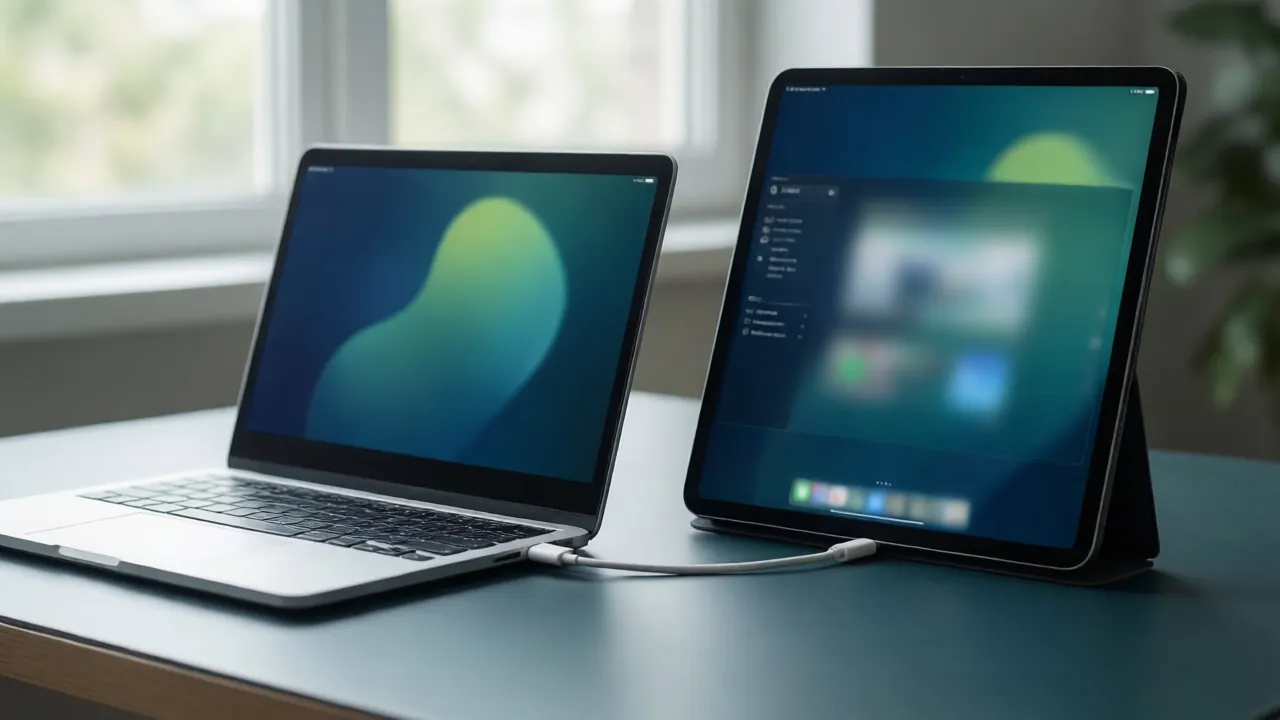
Mit Sidecar wird das iPad zum zweiten Bildschirm des Mac. Was darauf liegt, ist ein Mac-Fenster, und der Stift wirkt wie eine Maus mit Druckerkennung.
1 So hängt alles zusammen
Programm läuft hier
+ ein Mac-Fenster
2 Verbinden
- iPad per USB-C-Kabel an den Mac stecken (oder drahtlos, wenn die Punkte aus Stufe 1 stimmen).
- Am Mac das Kontrollzentrum öffnen (die zwei Schalter rechts oben in der Menüleiste) → Bildschirmsynchronisierung → Dein iPad wählen.
- Alternativ: Systemeinstellungen → Displays → das Menü mit dem Pluszeichen → unter „Spiegeln oder erweitern auf“ Dein iPad wählen.
In den Displays-Einstellungen legst Du danach fest, ob das iPad den Bildschirm erweitert (zweiter Bildschirm, für diesen Kurs) oder spiegelt (dasselbe Bild auf beiden). Unter „Anordnen“ ziehst Du das iPad-Rechteck an die Seite, an der es tatsächlich steht.
3 Seitenleiste, Touch Bar, Stift-Einstellungen
| Element auf dem iPad | Was es tut |
|---|---|
| Menüleiste ein/aus | Zeigt die Mac-Menüleiste auch im Vollbild auf dem iPad. |
| Dock ein/aus | Blendet das Dock auf dem iPad ein. |
| ⌘ ⌥ ⌃ ⇧ | Sondertasten. Einmal tippen gilt für die nächste Eingabe, zweimal tippen hält die Taste fest, bis Du sie wieder antippst. Wichtig für Blender ohne Tastatur. |
| Widerrufen ↶ | Entspricht ⌘+Z. |
| Tastatur | Blendet eine Bildschirmtastatur ein. |
| Trennen | Beendet Sidecar. |
| Touch Bar (unten) | Zeigt die Touch-Bar-Tasten des Programms, auch wenn Dein Mac keine Touch Bar hat. |
Ob Seitenleiste und Touch Bar erscheinen und wo, stellst Du am Mac unter Systemeinstellungen → Displays → Dein iPad ein. Dort steht auch der Schalter für die Stift-Gesten (Doppeltippen) unter Sidecar.
4 Übung: das iPad als zweiter Bildschirm
✓ Kurz geprüft
Universal Control
Das iPad bleibt ein iPad mit seinen eigenen Apps. Nur Trackpad und Tastatur des Mac reichen hinüber, und Dateien wandern mit der Maus von einem Gerät aufs andere.
1 Sidecar oder Universal Control?
- iPad zeigt Mac-Fenster
- Stift wirkt im Mac-Programm
- iPad-Apps sind solange weg
- iPad zeigt iPad-Apps
- Mac-Trackpad und -Tastatur bedienen das iPad
- Stift wirkt nur in iPad-Apps
Beides gleichzeitig mit demselben iPad geht nicht. Für die Arbeit in Blender brauchst Du Sidecar, für Nomad oder Procreate mit Dateien vom Mac ist Universal Control bequemer.
2 Einschalten
- Mac: Systemeinstellungen → Displays → Erweitert → „Zeiger und Tastatur auf einen Mac oder ein iPad in der Nähe bewegen erlauben“ und „Zum Verbinden über den Rand eines Displays schieben“ einschalten.
- iPad: Einstellungen → Allgemein → AirPlay & Continuity → Cursor und Tastatur einschalten.
- Sidecar trennen, falls es noch läuft. Dann den Mauszeiger am Mac kräftig über den Bildschirmrand in Richtung iPad schieben. Am iPad-Rand erscheint ein Balken, der „hineindrückt“, und der Zeiger springt hinüber.
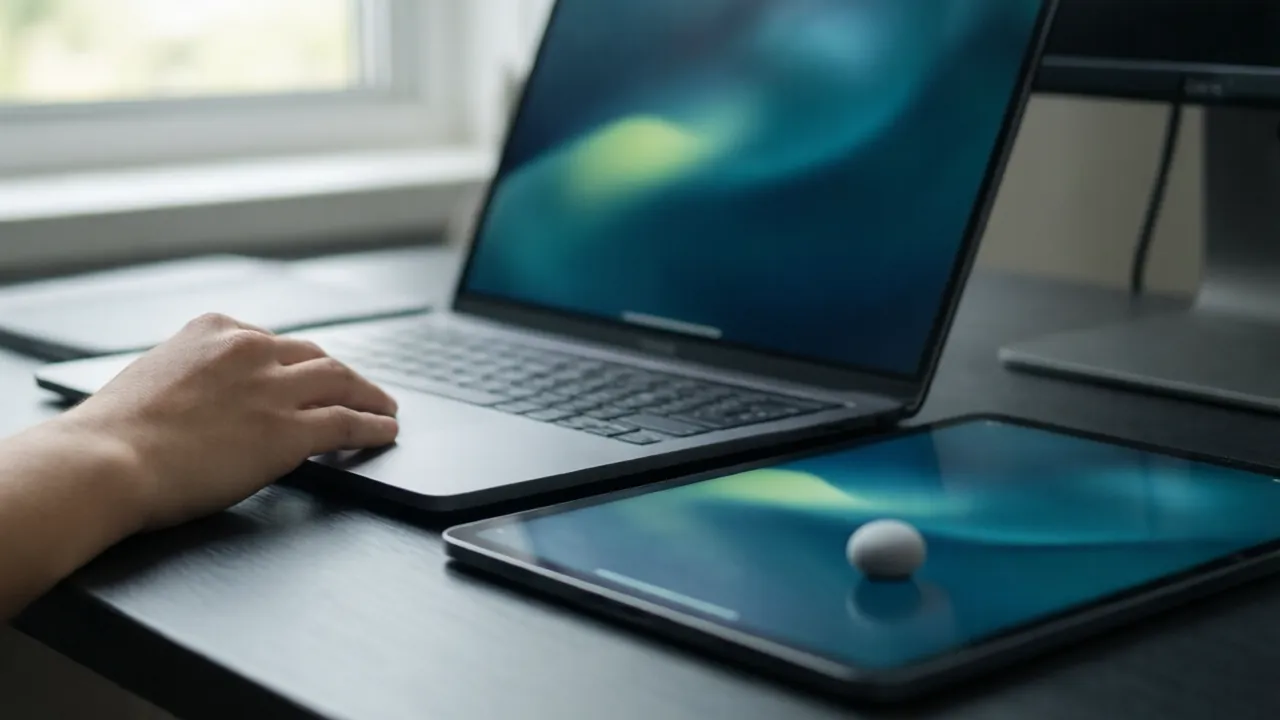
3 Übung: ein Bild vom iPad auf den Mac ziehen
✓ Kurz geprüft
Skizzieren
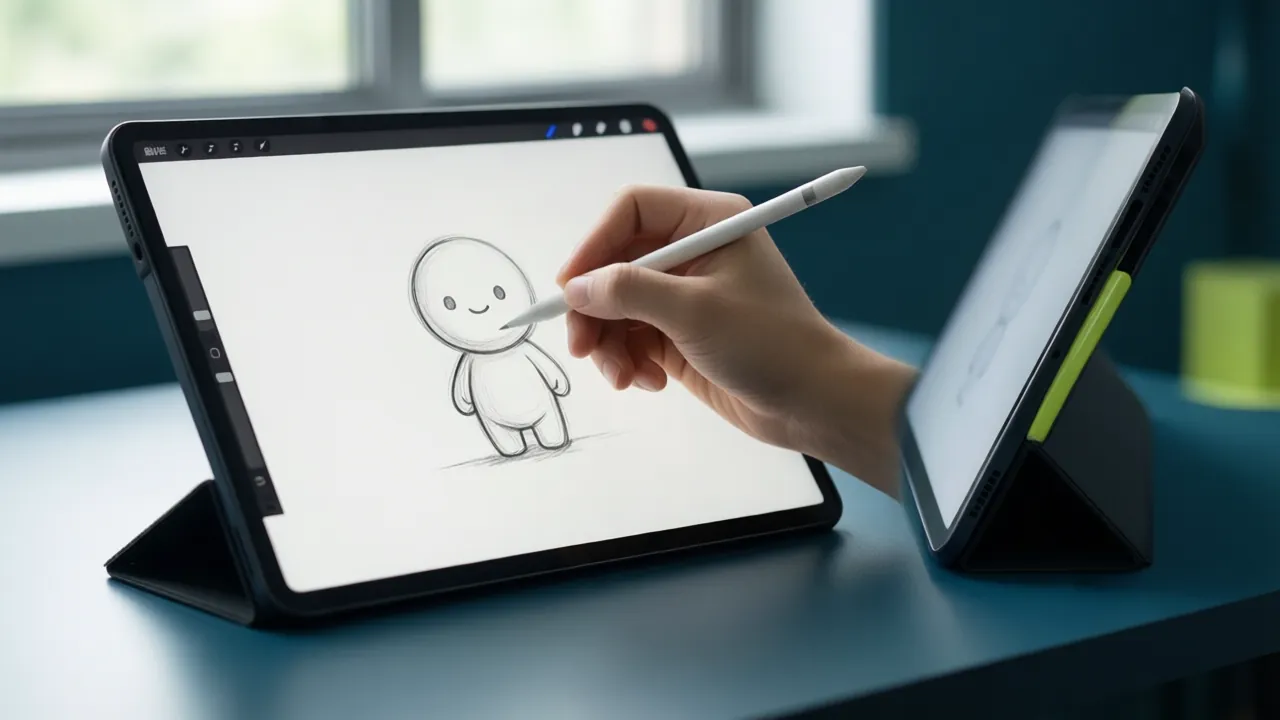
Eine Skizze auf dem iPad, die sofort im Mac-Dokument steht. Hier bekommt die Nordwerk-Figur ihre Form, von vorn und von der Seite.
1 Skizze einfügen aus Mac-Programmen
Viele Mac-Programme (Keynote, Pages, Numbers, Notizen, TextEdit, Mail und der Finder) können eine Skizze direkt vom iPad holen. Das iPad öffnet dafür eine leere Zeichenfläche, und nach „Fertig“ steht die Zeichnung im Dokument.
- Im Mac-Programm an die Stelle klicken, wo die Skizze hin soll.
- Menü Ablage oder Einfügen → Von iPhone oder iPad importieren → Skizze hinzufügen. Im Finder geht das per Rechtsklick auf den Schreibtisch.
- Auf dem iPad zeichnen. Die Werkzeugleiste unten hat Stift, Marker, Radierer und Farben.
- Oben rechts auf Fertig tippen.
Quelle: Apple-Support „Integrierte Skizze“ (support.apple.com/102269). Voraussetzungen wie in Stufe 1.
2 Übung: die Figur skizzieren
Die Nordwerk-Figur ist absichtlich einfach: ein rundlicher Körper, ein Kopf, zwei kurze Arme, zwei Füße, auf denen sie ohne Stützen steht. Etwa so breit wie hoch, also kein dünner Hals und keine abstehenden Teile. Das macht den Druck in Stufe 8 leicht.
3 Markup für PDFs und längere Skizzen in Procreate
Markup: Im Finder eine PDF oder ein Bild markieren, Leertaste (Übersicht), dann das Stift-Symbol oben. Mit dem Symbol für das iPad öffnet sich die Datei auf dem iPad, und Du schreibst mit dem Stift hinein. Nach „Fertig“ ist die Änderung in der Datei am Mac.
Procreate (Kauf-App, ca. 15 €, Preis beim Kauf prüfen) ist für längere Skizzen mit Ebenen besser. Export: Werkzeug-Symbol → Teilen → PNG → AirDrop an den Mac.
Der Pencil Pro bringt in Zeichen-Apps drei Extras mit: Drücken (den Stift kurz zusammendrücken) öffnet eine Werkzeugpalette, Drehen dreht flache Pinselspitzen mit, und Hover zeigt die Pinselspitze, bevor der Stift das Glas berührt. Was eine App davon nutzt, entscheidet die App.
✓ Kurz geprüft
Nomad Sculpt: die Grundform
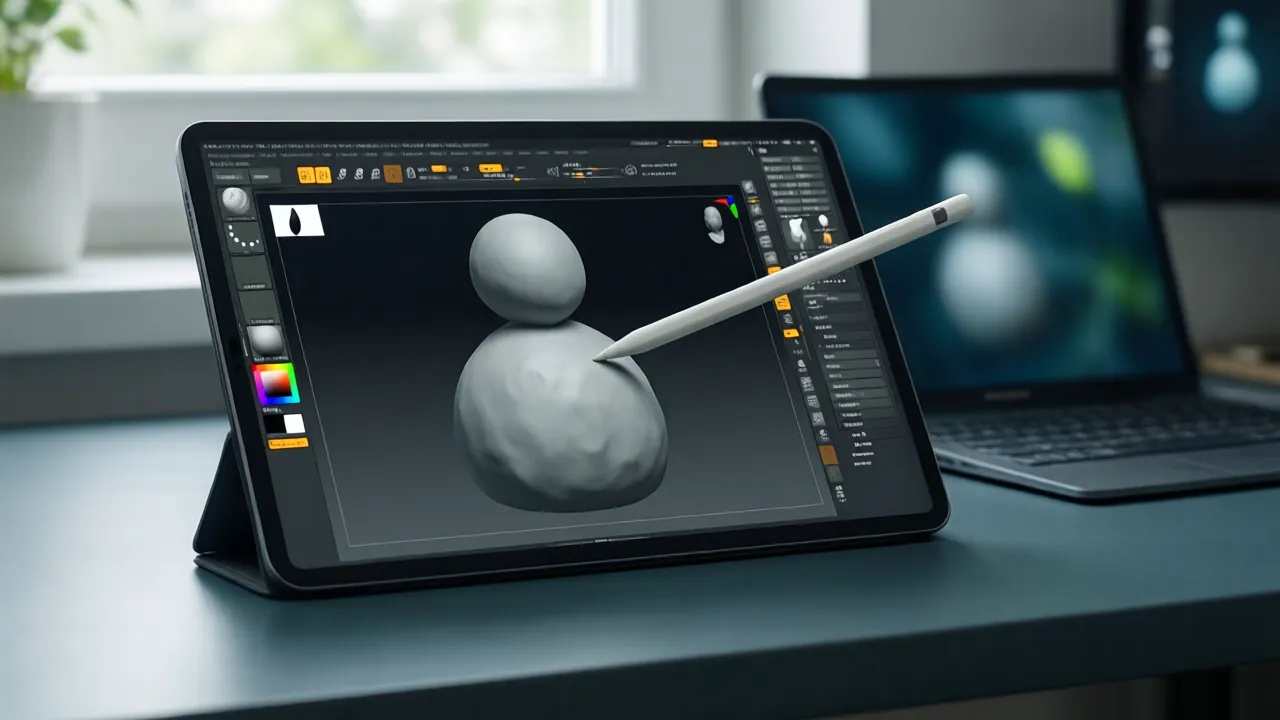
Formen wie mit Knete, direkt auf dem iPad und ohne Mac. Die grobe Figur entsteht hier, die Feinarbeit kommt in Blender.
figur-grundform.obj im Kurs. Lade sie herunter und mach mit Stufe 6 weiter.1 Die Grundform in fünf Schritten
- Neue Szene mit einer Kugel. Die Skizze aus Stufe 4 per AirDrop aufs iPad schicken und in Nomad als Referenzbild einblenden (Menü „Hintergrund“ bzw. „Referenz“, je nach Version).
- Symmetrie einschalten (X-Achse). Alles, was Du links formst, entsteht rechts mit.
- Mit dem Pinsel Bewegen (Move) die Kugel zum Körper ziehen, mit Ton (Clay) Arme und Füße aufbauen, mit Glätten Übergänge weich machen.
- Den Kopf als zweite Kugel hinzufügen und auf den Körper setzen. Danach beide Teile zusammenführen (Voxel-Remesh), damit ein einziges Netz entsteht.
- Exportieren: Dateien-Menü → Exportieren → OBJ (oder glTF) → Teilen → AirDrop an den Mac.
Exportformate laut Nomad-Handbuch (nomadsculpt.com/manual/files.html). Menünamen weichen zwischen Versionen ab; die Symbole bleiben ähnlich.
2 Übung: die Grundform auf den Mac schicken
.obj-Datei. Mit Leertaste zeigt die Übersicht ein drehbares 3D-Modell.✓ Kurz geprüft
Blender am Mac mit Stift
Sidecar macht das iPad zum Grafiktablett für Blender. Der Druck kommt an. Damit er sich gut anfühlt, stellst Du ihn ein.
1 Was über Sidecar ankommt
| Eingabe | In Blender am Mac |
|---|---|
| Stift aufsetzen, ziehen | Klick und Ziehen, wie mit der Maus |
| Druck | kommt als Tablet-Druck an; Pinsel nutzen ihn, wenn bei Stärke oder Radius der Druck-Schalter an ist |
| Drücken, Drehen (Pencil Pro) | wirken nicht, Blender sieht sie über Sidecar nicht |
| Doppeltippen | kann in den Sidecar-Einstellungen eingeschaltet werden, Wirkung je nach Programm |
| Finger | scrollen mit zwei Fingern, Ansicht drehen geht mit Fingern nicht zuverlässig |
2 Die Druckkurve einstellen
Zwei Stellen in Blender bestimmen, wie Druck in Strichstärke übersetzt wird:
- Global: Bearbeiten → Einstellungen → Eingabe → Tablet. „Max Threshold“ legt fest, ab welchem Druck der volle Wert erreicht ist (kleiner = schon leichter Druck reicht für den vollen Strich). „Softness“ biegt die Kurve.
- Je Pinsel: In den Pinsel-Einstellungen neben Stärke und Radius den Druck-Schalter (Stift-Symbol) einschalten. Je nach Blender-Version gibt es darunter eine eigene Druckkurve.
Quelle: Blender-Handbuch, Einstellungen → Eingabe (docs.blender.org). Versionsstand Blender 5.x, Oktober 2026.
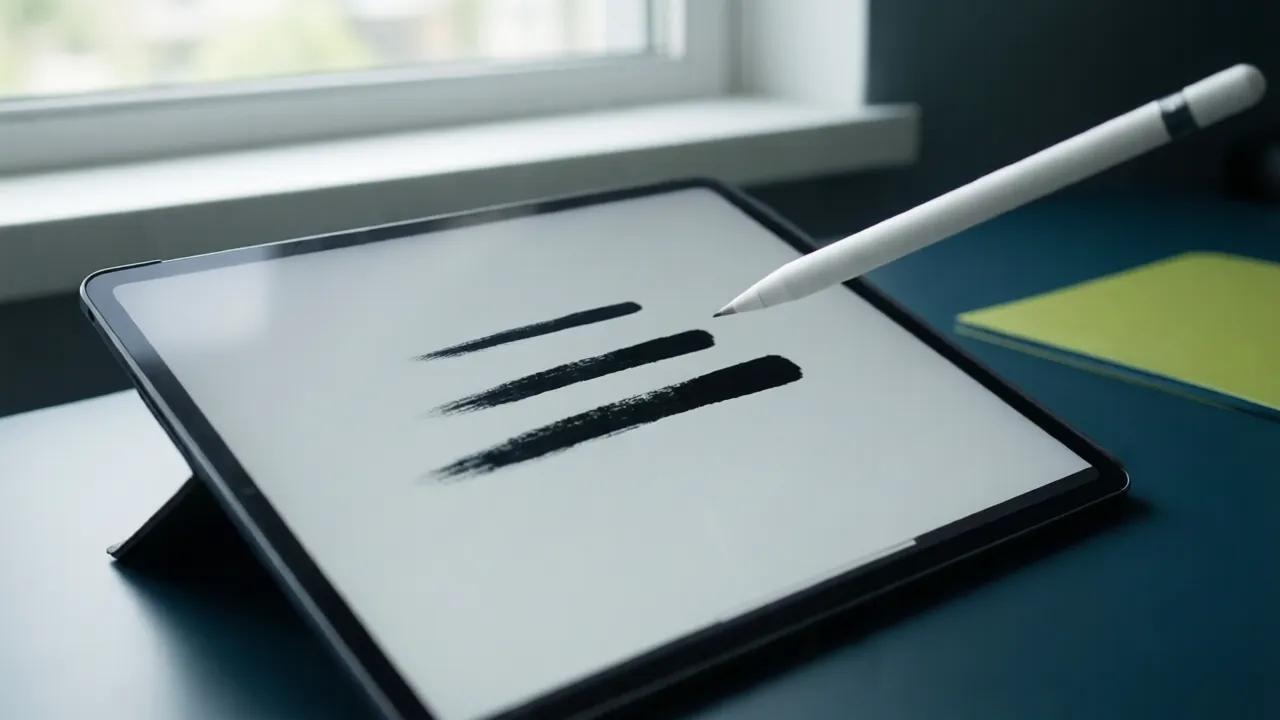
Probier aus, was die beiden Regler tun. Die Skizze zeigt drei Striche mit wenig, mittlerem und viel Druck:
3 Übung: der Drucktest
4 Die Seitenleiste als Tastatur-Ersatz
Ohne Tastatur am iPad übernimmt die Sidecar-Seitenleiste die Sondertasten. Beim Sculpten in Stufe 7 brauchst Du zwei davon: ⇧ gedrückt halten wechselt zum Glätten-Pinsel, ⌃ kehrt den Pinsel um (eindrücken statt aufbauen). Zweimal antippen hält die Taste fest, einmal antippen löst sie wieder.
✓ Kurz geprüft
Feinarbeit in Blender
Die Grundform kommt nach Blender, wird mit dem Stift verfeinert, bekommt Anmerkungen direkt am Modell und eine erste Bemalung.
1 Importieren und in den Sculpt-Modus
- Blender öffnen, neue Datei „Allgemein“. Den Standardwürfel löschen: anklicken, X → Löschen.
- Datei → Importieren → Wavefront (.obj), Deine OBJ aus Stufe 5 oder
figur-grundform.objwählen. - Die Figur anklicken, oben links im Kopf des 3D-Fensters den Modus von „Objektmodus“ auf „Sculpt-Modus“ stellen.
- Sidecar starten und das Blender-Fenster aufs iPad ziehen. Ab hier arbeitest Du mit dem Stift.
2 Die drei Pinsel, die Du brauchst
| Pinsel | Wirkung | Mit Seitenleisten-Taste |
|---|---|---|
| Draw bzw. Clay Strips | baut Material auf, für Augenbrauen, Gürtel, Knöpfe | ⌃ halten: drückt ein statt aufzubauen |
| Smooth (Glätten) | glättet Dellen und harte Übergänge | ⇧ halten wechselt zu Glätten |
| Crease (Falte) | zieht scharfe Linien, etwa für einen Mund | – |
Wenn ein Pinsel kaum Wirkung zeigt, ist das Netz zu grob. Im Kopf des Sculpt-Fensters unter Remesh die „Voxelgröße“ kleiner stellen (etwa 0,5 bei einer Figur dieser Größe) und Remesh ausführen. Feinere Netze werden langsamer.
3 Anmerkungen mit Grease Pencil
Mit dem Stift kannst Du direkt in die 3D-Ansicht schreiben, wie mit einem Folienstift auf einem Foto. Das nutzt Du für Korrekturhinweise an Dich selbst: „Kopf kleiner“, ein Pfeil an die Stelle, die zu dünn ist.
- Im Objektmodus: Hinzufügen → Grease Pencil → Leer.
- In den Zeichenmodus wechseln und schreiben. Die Notiz ist ein eigenes Objekt und lässt sich ausblenden (Augen-Symbol in der Gliederung).
4 Übung: verfeinern nach drei Hinweisen
nordwerk-figur.blend.5 Vertiefung: Bemalen
Texture Paint und Vertex Paint, kurz erklärt
Vertex Paint färbt die Punkte des Netzes. Das geht ohne Vorbereitung und reicht für eine einfarbige Figur mit farbigen Augen. Texture Paint malt in ein Bild, das auf das Modell gelegt ist; dafür braucht die Figur eine UV-Abwicklung. Für den Druck spielt beides keine Rolle, ein normaler FDM-Drucker druckt die Farbe nicht mit. Für das Video in Stufe 9 sieht eine bemalte Figur besser aus.
✓ Kurz geprüft
Vom Modell zum Druck
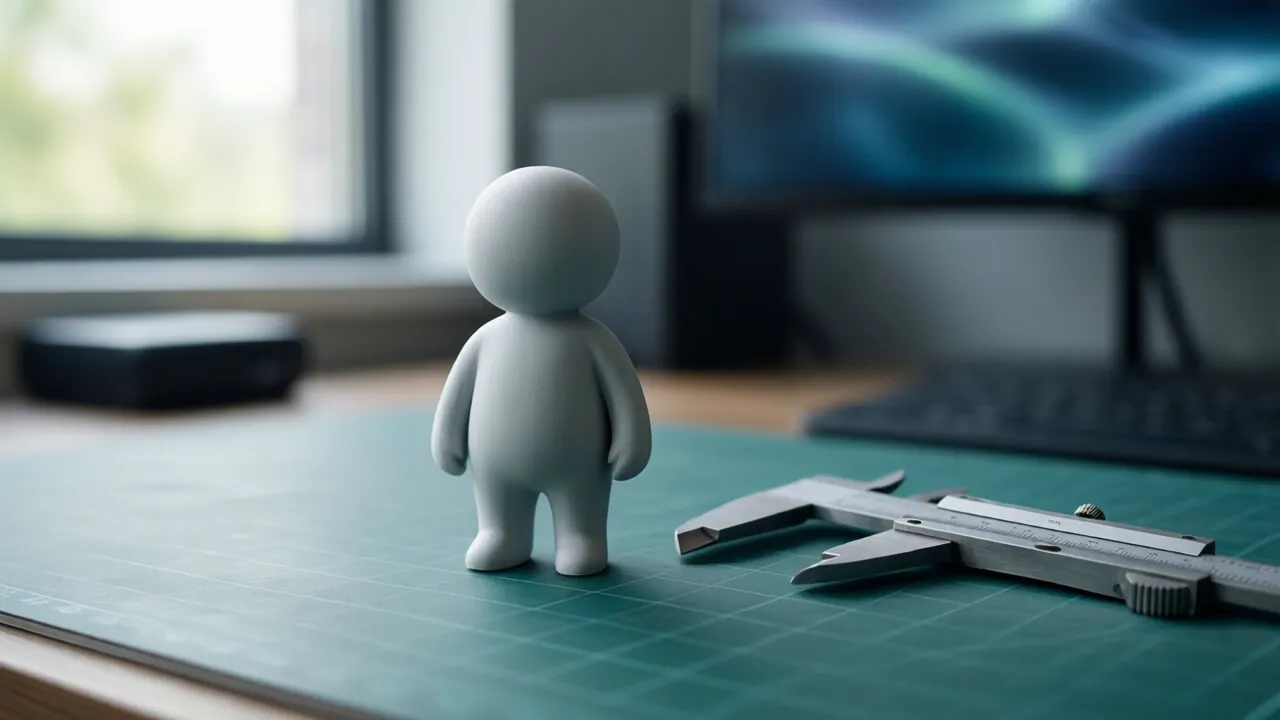
Eine STL, die genau 60 mm hoch ist, ein geschlossenes Netz hat und dicke genug Wände. Ob Du sie danach druckst, ist Deine Sache. Prüfen kannst Du sie auch ohne Drucker.
1 Maßstab: 1 Einheit = 1 Millimeter
Slicer lesen eine STL in Millimetern. Blender rechnet standardmäßig in Metern. Damit die Zahlen gleich sind, stellst Du die Szene um:
- Eigenschaften-Fenster → Szene (Kegel-Symbol) → Einheiten: Einheitensystem „Metrisch“, Einheitenskala 0,001, Länge Millimeter.
- Figur anklicken, N öffnet die Seitenleiste mit „Abmessungen“. Den Z-Wert (Höhe) ablesen, etwa 2,13 mm.
- Mit der Maus über der 3D-Ansicht S drücken und den Faktor als Rechnung eintippen:
60/2.13, dann ↩. So wächst die Figur in allen drei Richtungen gleich. Würdest Du nur den Z-Wert auf 60 mm setzen, würde sie in die Länge gezogen. - Menü Objekt → Anwenden → Skalierung, damit Blender die neue Größe fest übernimmt. Z zeigt jetzt 60 mm.
2 Netz prüfen: geschlossen, ohne Löcher, dick genug
Die Erweiterung 3D Print Toolbox prüft das Netz auf Löcher, sich überschneidende Flächen und zu dünne Stellen. Installieren: Bearbeiten → Einstellungen → Get Extensions → „3D Print Toolbox“ suchen → Installieren. Danach steht sie in der Seitenleiste (N) unter „3D-Print“.
| Prüfung | Soll | Wenn nicht |
|---|---|---|
| Non Manifold (offene Kanten) | 0 | „Make Manifold“ in der Toolbox, oder Remesh aus Stufe 7 |
| Intersect (Selbstüberschneidungen) | 0 | Remesh fasst überlappende Teile zusammen |
| Thickness (Wandstärke) | keine Treffer unter dem Grenzwert | Stellen aufbauen; Grenzwert auf 1 mm stellen |
| Overhang (Überhänge) | wenige, kleine Treffer | Arme näher an den Körper; über 45° braucht der Drucker Stützen |
Faustwert für FDM-Drucker mit 0,4-mm-Düse: Wände ab etwa 1 mm (zwei bis drei Bahnen). Andere Düsen und Harzdrucker haben andere Grenzen; im Handbuch des Druckers nachsehen.
3 Übung: STL exportieren und nachmessen
nordwerk-figur.blend ist offen, Einheiten stehen auf Millimeter, die Figur ist 60 mm hoch.nordwerk-figur-60mm.stl. Die STL im Slicer öffnen (z. B. PrusaSlicer, OrcaSlicer oder der Slicer Deines Druckers, alle kostenlos).Zum Vergleich liegt im Kurs eine fertige Datei: figur-60mm.stl. Ohne Slicer kannst Du eine STL auch mit der Übersicht am Mac (Leertaste) ansehen; die Maße zeigt sie dort aber nicht.
✓ Kurz geprüft
Bild und Video mit Stift
Ein kurzes Video, in dem sich die Figur dreht, eine Maske, die Du mit dem Stift zeichnest, und eine Retusche. Der Stift ist dabei Hilfe, nicht Hauptwerkzeug.
1 Ein Turntable in Blender
- Figur anklicken, auf Bild 1 der Zeitleiste I → „Rotation“ einfügen.
- Auf Bild 120 springen, in der Seitenleiste (N) die Z-Rotation um 360° erhöhen, wieder I → „Rotation“.
- Ausgabe-Eigenschaften: Auflösung 1280 × 720, 30 Bilder pro Sekunde, Ende bei Bild 120, Format „FFmpeg-Video“ mit MPEG-4. Render-Engine „EEVEE“.
- Rendern → Animation rendern. Vier Sekunden Video landen im Ausgabeordner.
2 Eine Maske mit dem Stift in Resolve
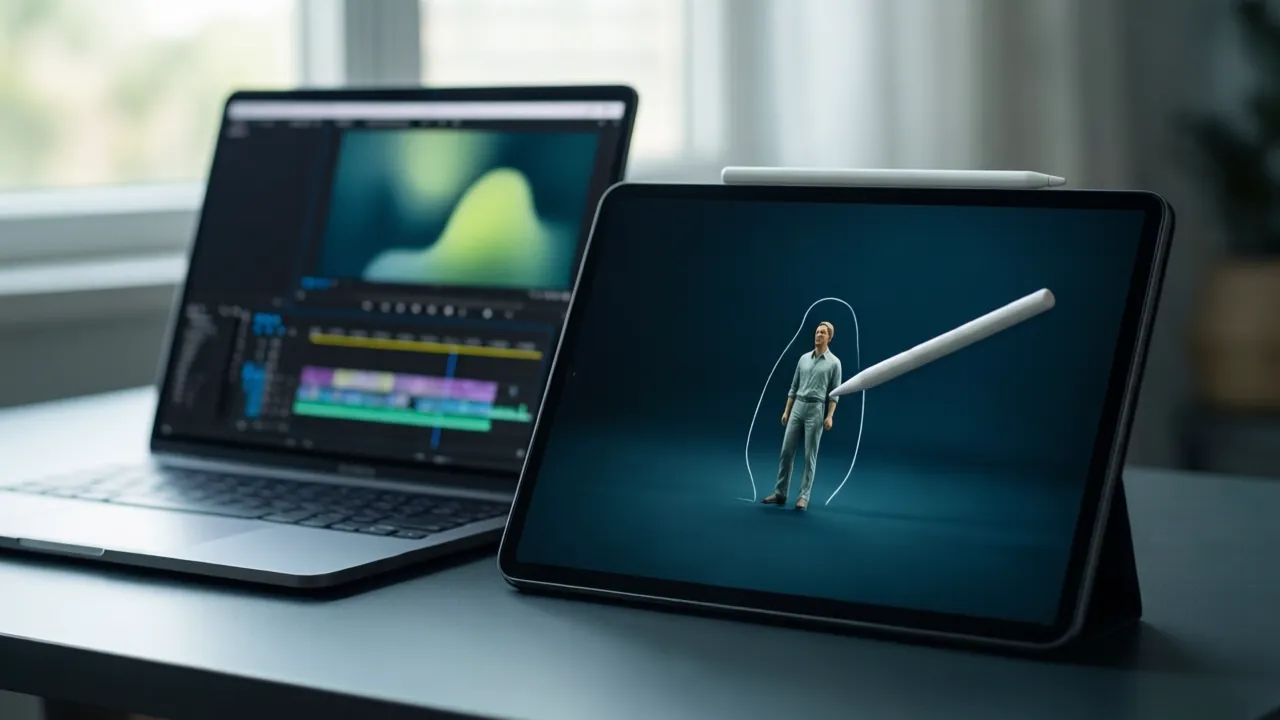
DaVinci Resolve (kostenlose Version reicht) läuft am Mac. Über Sidecar zeichnest Du auf dem iPad eine Maske, die nur einen Teil des Bildes verändert, etwa die Figur aufhellt und den Hintergrund lässt.
- Neues Projekt, das Turntable-Video in die Timeline ziehen.
- Unten auf die Seite Color wechseln. Im Fenster „Window“ das Werkzeug Pen (Kurve) wählen.
- Auf dem iPad mit dem Stift Punkte um die Figur setzen, bis die Form geschlossen ist.
- Im Fenster Tracker „vorwärts verfolgen“ starten, damit die Maske der Drehung folgt. Dann mit den Farbrädern nur innerhalb der Maske aufhellen.
- Seite Deliver: 10 Sekunden (oder die 4 Sekunden des Turntables) als H.264 exportieren.
3 Übung: 10 Sekunden mit Maske
4 Vertiefung: Retusche und Resolve auf dem iPad
Ein Standbild retuschieren
Für ein einzelnes Bild (etwa ein Foto der gedruckten Figur) sind Pixelmator Pro oder Affinity Photo am Mac bequemer als Resolve. Mit Sidecar und Stift entfernst Du Staub und Fäden mit dem Reparatur-Werkzeug. Preise und Lizenzmodelle haben sich zuletzt mehrfach geändert, beim Kauf prüfen.
DaVinci Resolve für iPad
Resolve gibt es auch als iPad-App. Auf dem iPad Pro M4 läuft sie flüssig, und Projekte (.drp) lassen sich mit dem Mac austauschen. Im Kurs bleibt sie Vertiefung, weil der Hauptweg über Sidecar dieselbe Resolve-Version am Mac nutzt. Auf dem iPad Pro 2020 (A12Z) läuft sie nur eingeschränkt.
✓ Kurz geprüft
Das Bedienpult
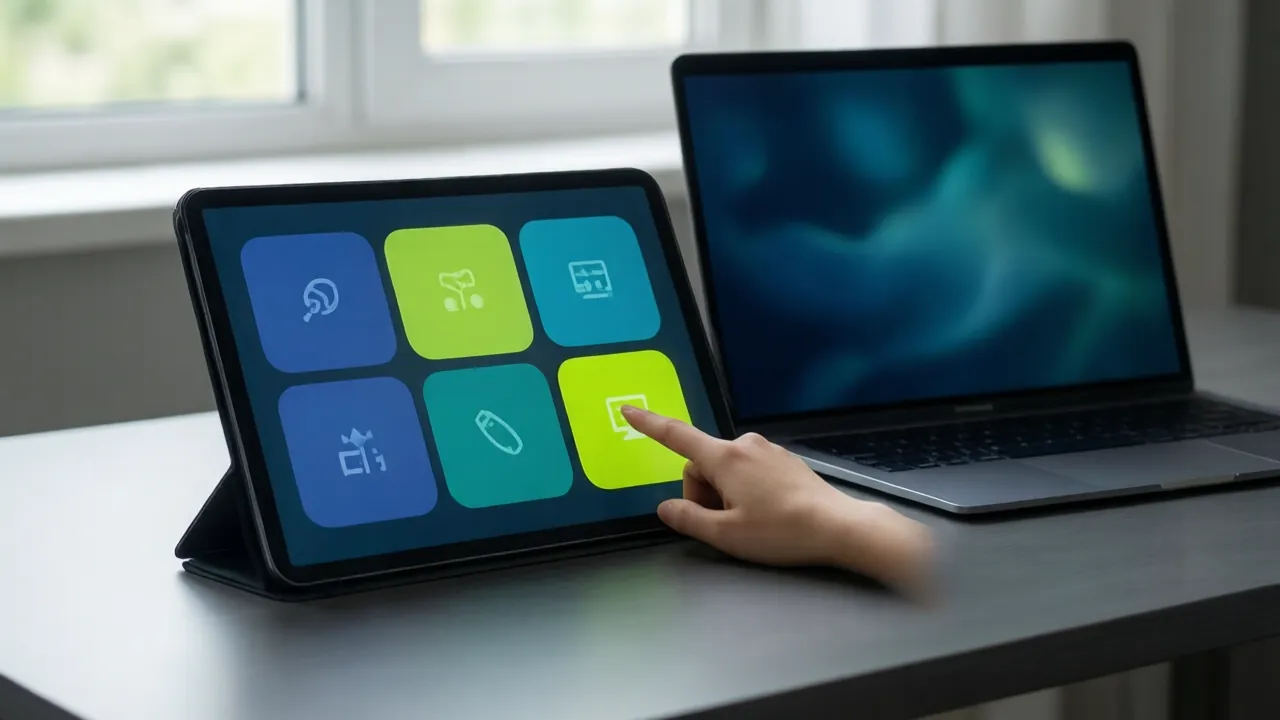
Große Tasten auf dem iPad, die am Mac Tastenkürzel auslösen. Für Handgriffe, die Du hundertmal am Tag brauchst, oder für Momente ohne Tastatur.
1 Warum Tasten statt Kürzel
Wer mit dem Stift auf dem iPad sculptet, hat keine Hand frei für die Tastatur. Und wer beim Schneiden oder Streamen auf das Bild schaut, sucht ungern nach ⇧+⌘+E. Ein Pult zeigt eine beschriftete Fläche pro Befehl. Das iPad liegt dafür flach neben dem Mac und ist nicht per Sidecar verbunden.
| Programm | Wofür | Kosten (ca., beim Kauf prüfen) |
|---|---|---|
| Touch Portal (Hauptweg) | Tasten, die am Mac Tastenkürzel senden; Seiten pro Programm | Grundversion kostenlos mit Grenzen, Pro-Version einmalig |
| Stream Deck Mobile | dasselbe mit der Elgato-Software, viele fertige Erweiterungen | Abo |
| Bitfocus Companion (für OBS) | Tasten im Browser des iPads, OBS-Szenen und Aufnahme steuern | kostenlos, quelloffen |
| TouchOSC | Regler und Fader, etwa für Blender-Eigenschaften über ein Add-on | Kauf-App; nur Vertiefung |
2 Sicherheit zuerst
Ein Pult ist ein Programm am Mac, das Befehle aus dem Netz annimmt. Darum gelten drei Regeln:
- Nur im eigenen Netz. Nie in einem offenen WLAN (Hotel, Zug) laufen lassen. Die Mac-Firewall (Systemeinstellungen → Netzwerk → Firewall) fragt beim ersten Start, ob das Programm Verbindungen annehmen darf. Erlauben nur zu Hause.
- Bedienungshilfen bewusst freigeben. Damit Touch Portal Tastenkürzel senden darf, verlangt macOS die Freigabe unter Datenschutz & Sicherheit → Bedienungshilfen. Brauchst Du das Pult nicht mehr, nimm die Freigabe wieder weg.
- Passwort für OBS. Companion spricht OBS über obs-websocket an (in OBS: Werkzeuge → WebSocket-Servereinstellungen). Den Server nur mit Passwort einschalten.
3 Eine Pultseite mit Touch Portal
- Touch Portal am Mac installieren (touch-portal.com) und starten, die App auf dem iPad aus dem App Store holen. Beide im selben Netz.
- Am Mac eine neue Seite „Nordwerk“ anlegen. Eine Taste hinzufügen → Aktion „Tastenkürzel senden“ (Hotkey) → Kürzel eintragen → Beschriftung und Farbe wählen.
- Auf dem iPad die App öffnen, den Mac in der Liste wählen oder den angezeigten Code am Mac eingeben. Die Seite erscheint.
Menünamen laut Touch-Portal-Hilfe (touch-portal.com/faq.php); sie ändern sich zwischen Versionen.
| Taste | Programm | Kürzel am Mac |
|---|---|---|
| Rückgängig | Blender | ⌘+Z |
| Speichern | Blender | ⌘+S |
| Bild rendern | Blender | F12 |
| Abspielen / Stopp | Resolve | Leertaste |
| Clip teilen | Resolve | ⌘+B |
| Marker setzen | Resolve | M |
4 Übung: sechs Tasten, jede einmal
nordwerk-figur.blend und Resolve mit dem Turntable-Projekt sind offen.5 Vertiefung: OBS mit Companion
Szenen und Aufnahme von einem Browser-Pult steuern
- In OBS: Werkzeuge → WebSocket-Servereinstellungen → Server aktivieren, Passwort setzen, Port 4455.
- Bitfocus Companion am Mac installieren (bitfocus.io), starten, im Bereich „Connections“ das Modul OBS Studio hinzufügen, Adresse
127.0.0.1, Port 4455, Passwort eintragen. - Tasten anlegen: „Szene wechseln“, „Aufnahme starten/stoppen“.
- Auf dem iPad in Safari die Adresse öffnen, die Companion als Web-Tasten anzeigt (Mac-Adresse im Heimnetz und Port).
Modul: github.com/bitfocus/companion-module-obs-studio. Companion zeigt auf dem iPad keine Tastenkürzel an Mac-Programme; dafür bleibt Touch Portal.
Regler für Blender mit TouchOSC
TouchOSC sendet OSC-Nachrichten. Ein Blender-Add-on wie „AddRoutes“ setzt sie in Eigenschaften um, etwa Pinselstärke oder Lichtfarbe als Fader. Ob das Add-on mit Deiner Blender-Version läuft, vorher auf der Seite des Add-ons prüfen. Das ist Bastelarbeit und für den Kurs nicht nötig.
✓ Kurz geprüft
Unterwegs
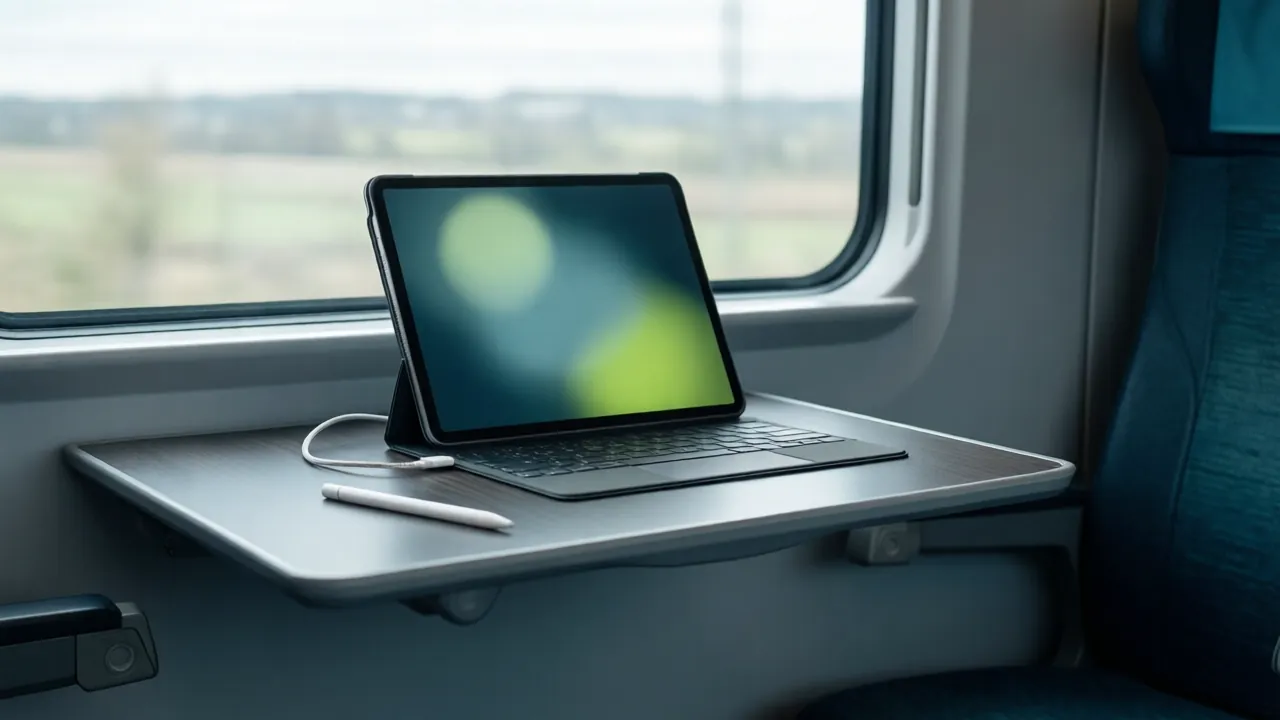
Im Zug, im Hotel, beim Kunden: Sidecar braucht keinen Router. Was Du unterwegs beachten musst und welche Fehler am häufigsten vorkommen.
1 Ohne WLAN-Router
Sidecar verbindet Mac und iPad direkt, drahtlos über eine eigene Funkverbindung oder per Kabel. Ein fremdes WLAN brauchst Du dafür nicht. WLAN und Bluetooth müssen trotzdem eingeschaltet sein. Mit Kabel ist die Verbindung stabiler, und das iPad lädt dabei.
Universal Control und Skizze einfügen funktionieren ebenfalls ohne Router. Das Bedienpult aus Stufe 10 läuft unterwegs nicht sinnvoll, weil es ein gemeinsames Netz braucht. Ein offenes WLAN wäre dafür auch zu unsicher.
2 Akku, Halterung, Pflege
- Akku: Per Kabel lädt der Mac das iPad. Das zieht am Mac-Akku. Für lange Fahrten lieber ein Netzteil für den Mac oder ein Kabel mit Durchreiche.
- Halterung: Für Sidecar als Bildschirm steht das iPad am besten aufrecht neben dem Mac. Zum Zeichnen liegt es flach oder leicht schräg. Eine Hülle mit zwei Winkeln hilft.
- Nanotextur-Glas (iPad Pro M4, Option): matt, spiegelt weniger in Zug und Café. Nur mit dem beiliegenden Poliertuch reinigen, nicht mit gewöhnlichen Tüchern oder Reinigern.
- Pencil Pro verloren? Er erscheint in der App „Wo ist?“ unter Geräte, solange er mit dem iPad gekoppelt war.
- Dateien abgleichen: Für einzelne Dateien AirDrop, für einen Arbeitsordner auf beiden Geräten iCloud Drive. iCloud braucht Internet und lädt große Dateien erst bei Bedarf.
3 Fehlerbilder zuordnen
Wähle ein Symptom. Die wahrscheinlichste Ursache und der erste Handgriff erscheinen darunter.
4 Übung: ein Fehlerbild nachstellen
✓ Kurz geprüft
Abschluss: welche Rolle für welche Aufgabe
Die Figur liegt als STL, als Video und mit einem Pult vor. Hier entscheidest Du für Deine eigenen Aufgaben, welche Rolle das iPad übernimmt.
1 Der Rollen-Entscheider
Wähle eine Aufgabe. Darunter steht, welche Rolle passt und warum.
2 Abschluss-Checkliste
3 Grenzen, offen gesagt
- Kein Blender auf dem iPad. Die Blender-Entwickler haben die iPad-Fassung zurückgestellt; Blender läuft am Mac, das iPad ist Tablett und Bildschirm.
- Sidecar-Druck ist brauchbar, aber kein Wacom. Für lange Zeichenarbeit am Mac gibt es Programme wie Astropad Studio oder Duet Pro (Abo, Preise beim Kauf prüfen).
- Pencil-Pro-Extras wirken in iPad-Apps, nicht in Mac-Programmen über Sidecar.
4 Wie es weitergeht
Kurs 3 der Mac-Reihe, „Mac, iPad und 3090-PC“ ist der nächste Schritt. Dort nimmt ein Windows-PC mit großer Grafikkarte dazu: Dasselbe iPad wird über Moonlight zum Tablett für Programme auf dem PC, die Figur wird dort in voller Auflösung gerendert, und das Pult bekommt Seiten für beide Rechner. Hebe das Bildschirmfoto aus dem Drucktest in Stufe 6 auf, Du brauchst es dort zum Vergleich.
Alle Schulungen stehen in der Übersicht.
Mac + iPad auf einer Seite
Wege, Kürzel und Fehlerbilder aus dem Kurs. Zählt nicht zum Fortschritt.
⌕ Nachschlagen
| Was | Wo bzw. wie |
|---|---|
| Sidecar starten | Kontrollzentrum → Bildschirmsynchronisierung → iPad |
| Sidecar trennen | Seitenleiste auf dem iPad → Trennen, oder Kontrollzentrum |
| Sidecar: Seitenleiste, Touch Bar, Doppeltippen | Systemeinstellungen → Displays → iPad |
| Sidecar: erweitern statt spiegeln | Systemeinstellungen → Displays |
| Sondertaste festhalten (Sidecar) | ⌘ ⌥ ⌃ ⇧ in der Seitenleiste zweimal antippen |
| Widerrufen (Sidecar) | Seitenleiste ↶ oder drei Finger nach links wischen |
| Universal Control (Mac) | Displays → Erweitert → Zeiger und Tastatur … erlauben |
| Universal Control (iPad) | Allgemein → AirPlay & Continuity → Cursor und Tastatur |
| Handoff (Mac) | Allgemein → AirDrop & Handoff |
| Skizze einfügen | Ablage/Einfügen → Von iPhone oder iPad importieren → Skizze hinzufügen |
| PDF mit dem Stift beschriften (Markup) | Finder → Leertaste → Stift-Symbol → iPad-Symbol |
| Pencil Pro: Drücken, Doppeltippen | iPad: Einstellungen → Apple Pencil |
| Pencil Pro suchen | App „Wo ist?“ → Geräte |
| Blender: Tablet-Druck (global) | Bearbeiten → Einstellungen → Eingabe → Tablet |
| Blender: Druck je Pinsel | Pinsel-Einstellungen, Stift-Symbol neben Stärke/Radius |
| Blender: Glätten beim Sculpten | ⇧ halten (Seitenleiste) |
| Blender: Pinsel umkehren | ⌃ halten (Seitenleiste) |
| Blender: Millimeter für den Druck | Szene → Einheiten: Skala 0,001, Länge Millimeter |
| Blender: gleichmäßig skalieren | S, Faktor als Rechnung (z. B. 60/2.13), ↩, dann Objekt → Anwenden → Skalierung |
| Blender: Netz prüfen | Erweiterung 3D Print Toolbox → Check All |
| Blender: STL exportieren | Datei → Exportieren → STL, „Nur Auswahl“ |
| Blender: Bild rendern | F12 |
| Resolve: Maske mit dem Stift | Color → Window → Pen, dann Tracker |
| Resolve: Clip teilen · Marker | ⌘B · M |
| Pult: Kürzel senden dürfen | Datenschutz & Sicherheit → Bedienungshilfen |
| OBS fürs Pult öffnen | OBS: Werkzeuge → WebSocket-Servereinstellungen, mit Passwort |
| AirDrop empfangen | Finder → AirDrop → Entdecken erlauben |
Kein Eintrag gefunden.
! Die häufigsten Fehler
| Symptom | Erster Handgriff |
|---|---|
| iPad taucht für Sidecar nicht auf | Kabel probieren, iPad entsperren, Apple-ID und Handoff prüfen, Hotspot aus |
| Alle Striche gleich dick | Druck-Schalter am Pinsel an? Stift mit Druckerkennung? |
| Stift zeichnet nicht, Zeiger bewegt sich | Festgestellte Sondertaste in der Seitenleiste lösen |
| Pinselkreis vor dem Aufsetzen unsichtbar | Kein Hover: iPad Pro 2020, oder Sidecar gibt Hover nicht weiter |
| STL im Slicer winzig oder riesig | Einheitenskala 0,001 vergessen |
| Pult-Taste tut nichts | Bedienungshilfen-Freigabe, richtiges Programm vorn |
Quiz
Zehn Situationen aus der Praxis. Ab acht richtigen Antworten ist das Quiz bestanden. Die Antworten stehen jedes Mal in anderer Reihenfolge.
Deine Teilnahmebestätigung
Sie bestätigt, was Du wirklich getan hast: die Übungen gemacht und das Quiz bestanden.