Claude Design — Designen im Gespräch
Designs, interaktive Prototypen und Präsentationen erstellen, indem Du mit Claude sprichst. Links der Chat, rechts die Canvas. In 8 Stufen vom ersten Prompt über Dein Design-System bis Export, Teilen, der Brücke zu Claude Code — und einem echten Website-Redesign als Praxisbeispiel.
claude.ai/design oder die Seitenleiste der Claude-Desktop-App.Worum geht's?
Claude Design ist Anthropics Werkzeug, um per Gespräch zu gestalten: Du beschreibst im Chat, was Du brauchst, Claude erzeugt es auf einer Canvas, und Du verfeinerst es Schritt für Schritt — per Chat, per Klick-Kommentar oder durch direktes Bearbeiten auf der Fläche.
Damit baust Du Designs (Landingpages, UI-Screens, One-Pager), interaktive Prototypen (klickbar und teilbar — ohne Code-Review oder Pull-Request) und Präsentationen. Am Ende exportierst Du (ZIP, PDF, PPTX, eigenständiges HTML) oder reichst direkt an Claude Code weiter.
Zur Einordnung: Es geht um das Werkzeug „Claude Design" — nicht darum, fertige Designs vorzuführen. Dein Fortschritt in diesem Tutorial wird lokal in Deinem Browser gespeichert.
? Für wen ist das spannend?
Für alle, die schnell von der Idee zu etwas Sichtbarem wollen — auch ohne Erfahrung mit klassischer Designsoftware.
/design-sync und Handoff-Bundles.🪟 Das Grundprinzip: Chat + Canvas
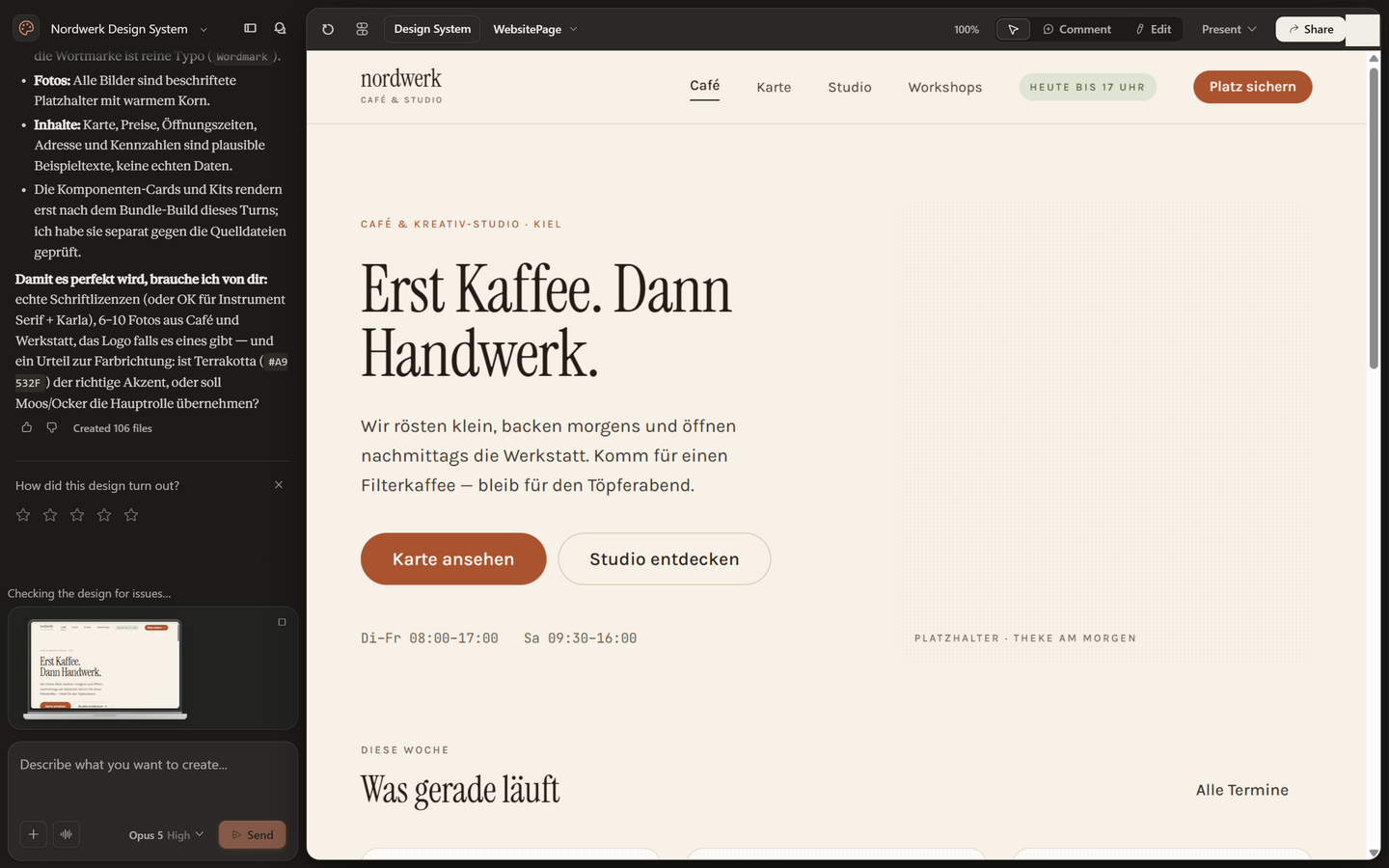
Eine geteilte Oberfläche — links wird gesprochen, rechts entsteht das Design.
Roter Faden dieses Tutorials: ein fiktives Demo-Projekt — Website und Pitch-Deck für das erfundene Café-Studio „Nordwerk". So bleiben alle Screenshots frei von echten Kundendaten. Einzige Ausnahme: Stufe 8 zeigt mit Einverständnis des Betreibers ein Redesign der echten Website raum-fuer-beruehrung.eu.
🪜 Die 8 Stufen
/design-sync und das Handoff-Bundle) ein Plus — Pflicht ist sie nicht.Was ist Claude Design?
Das Produkt verstehen: Chat + Canvas, Zugang, Voraussetzungen — und was es ist (und was nicht).
1 Ein Designwerkzeug, das Du beschreibst
Claude Design (Anthropic Labs, Beta) erstellt Designs, interaktive Prototypen und Präsentationen im Gespräch.
Statt Werkzeugleisten und Ebenen sagst Du in normaler Sprache, was Du brauchst. Claude entwirft es, Du gibst Feedback, es wird besser. Die Oberfläche hat zwei Hälften:
2 Zugang & Voraussetzungen
- Wo: unter
claude.ai/designoder in der Seitenleiste der Claude-Desktop-App. - Wer: verfügbar in den Plänen Pro, Max, Team und Enterprise.
- Enterprise: standardmäßig deaktiviert — eine Administratorin aktiviert den „Claude Design"-Schalter unter Organisationseinstellungen → Funktionen (Anthropic Labs).
- Kosten: Die Nutzung zählt zum gemeinsamen Kontingent Deines Plans (geteilt mit Chat, Claude Code und Cowork) — kein separates Budget.
3 Was es ist — und was nicht
- Gespräch + Canvas, um zu gestalten
- Designs, klickbare Prototypen, Decks
- nutzt Dein Design-System (Stufe 3)
- Export & Übergabe an Claude Code
- kein klassisches Vektor-/Pixel-Tool mit Ebenen
- keine fertige Galerie „von Claude gemachter" Designs
- kein Ersatz für tiefe Code-Reviews/PRs
- nur im Web verfügbar (keine Mobile-App), eingeschränkte Mehrpersonen-Bearbeitung
✓ Kurz-Check
Projekt anlegen & erster Prompt
Vom leeren Projekt zum ersten Entwurf auf der Canvas — und wie ein guter erster Prompt aussieht.
1 Ein Projekt anlegen
Jedes Vorhaben lebt in einem Projekt — es erbt automatisch das Design-System Deiner Organisation (mehr dazu in Stufe 3).
- In Claude Design ein neues Projekt anlegen und benennen (z. B. „Nordwerk — Website").
- Optional gleich Kontext anhängen (Screenshots, Assets, Code) — siehe Stufe 3.
- Im Chat beschreiben, was entstehen soll — Claude erzeugt den ersten Entwurf auf der Canvas.
2 Der erste Prompt — Anatomie
Je klarer Du Ziel, Layout, Inhalt und Zielgruppe benennst, desto näher trifft der erste Entwurf.
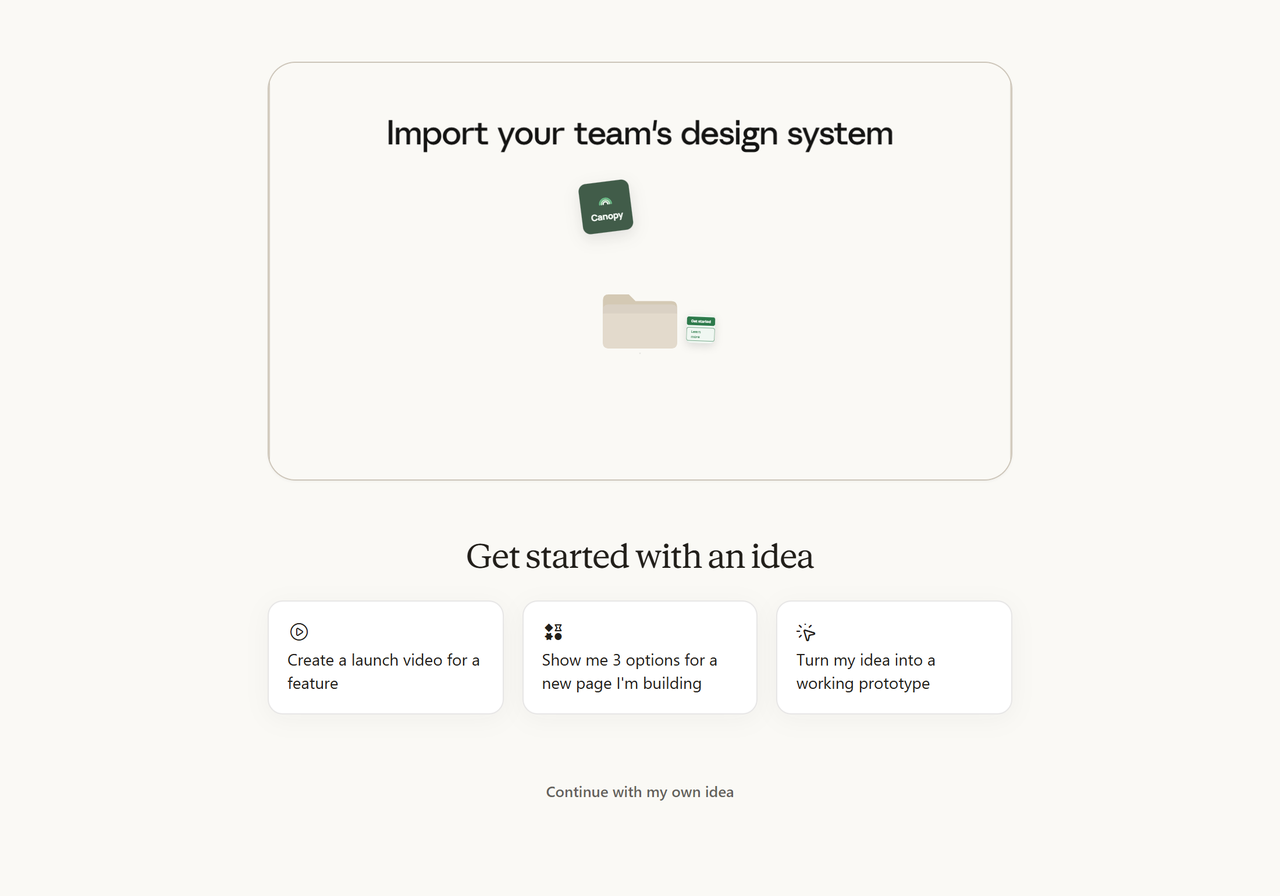
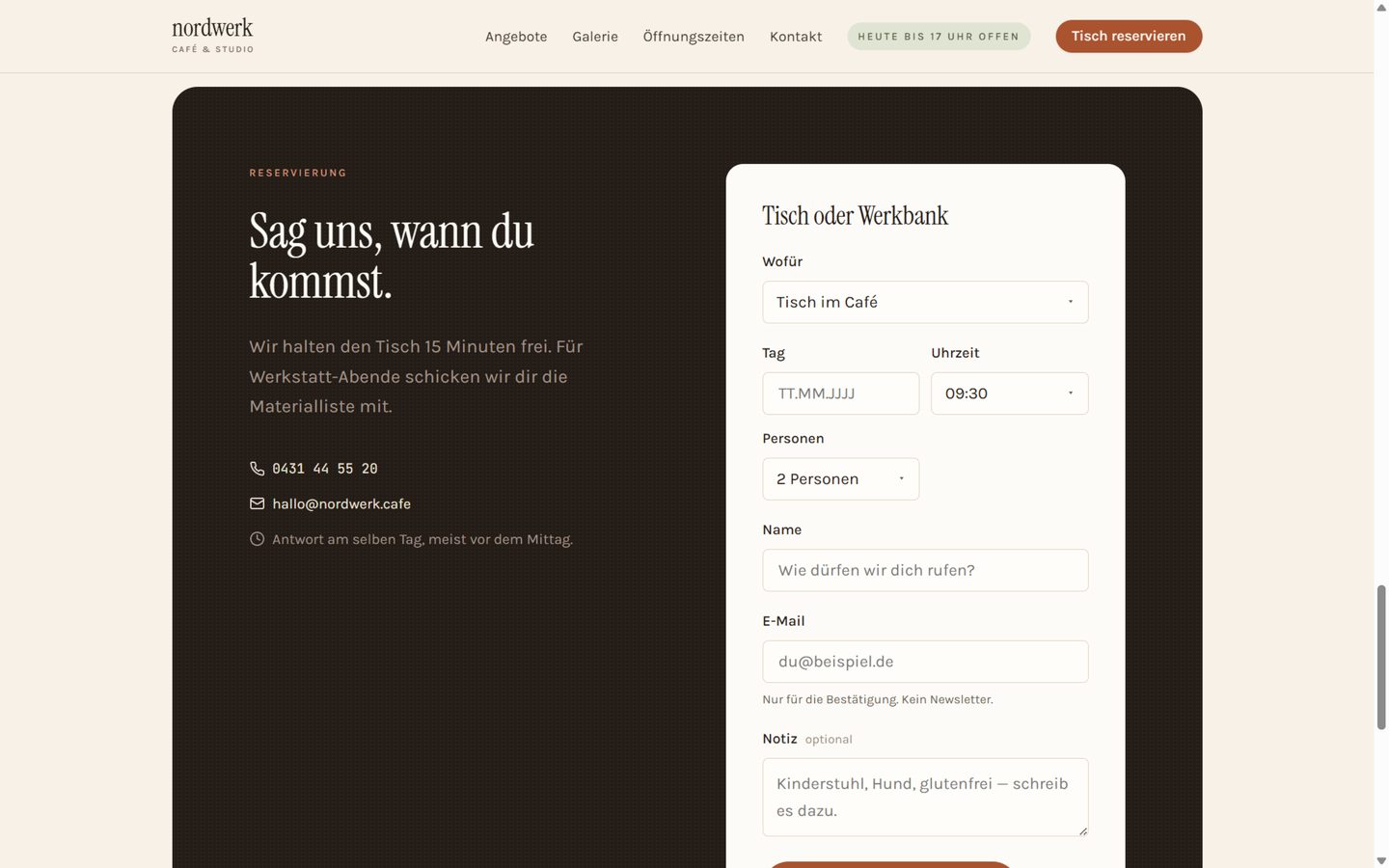
Entwirf eine Landingpage für „Nordwerk", ein Café mit Kreativ-Studio. Ziel: Reservierungen. Aufbau: Hero mit Foto-Platzhalter, 3 Angebote, Galerie, Öffnungszeiten, Kontakt-CTA. Ton: warm, handgemacht, ruhig. Zielgruppe: kreative Locals 25–45.
Erzeugt einen kompletten Landingpage-Entwurf auf der Canvas — mit den genannten Abschnitten, passender Typografie und Platzhaltern — und fragt nach, wo Du zuerst verfeinern willst.
3 Versionen & Verlauf
Jede Runde ist nachvollziehbar: Du kannst zu früheren Ständen zurück, Varianten vergleichen und Schritt für Schritt weiterbauen, ohne Angst, etwas zu zerstören.
Kontext & Design-System
Damit das Ergebnis nach Dir aussieht: Kontext geben und ein Design-System aus echten Komponenten aufbauen.
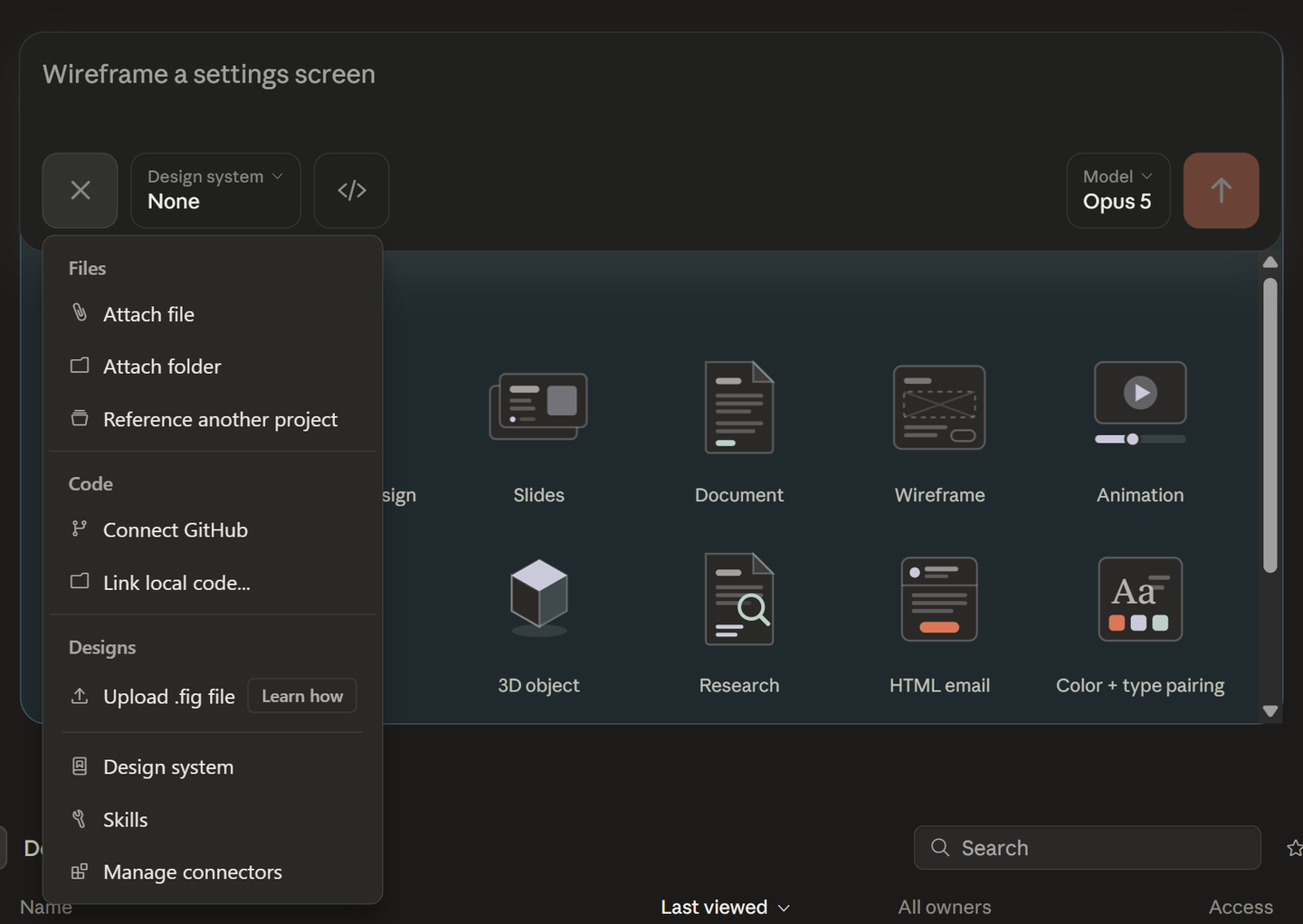
1 Kontext geben
Je mehr Material Claude kennt, desto treffender der Entwurf.
2 Das Design-System
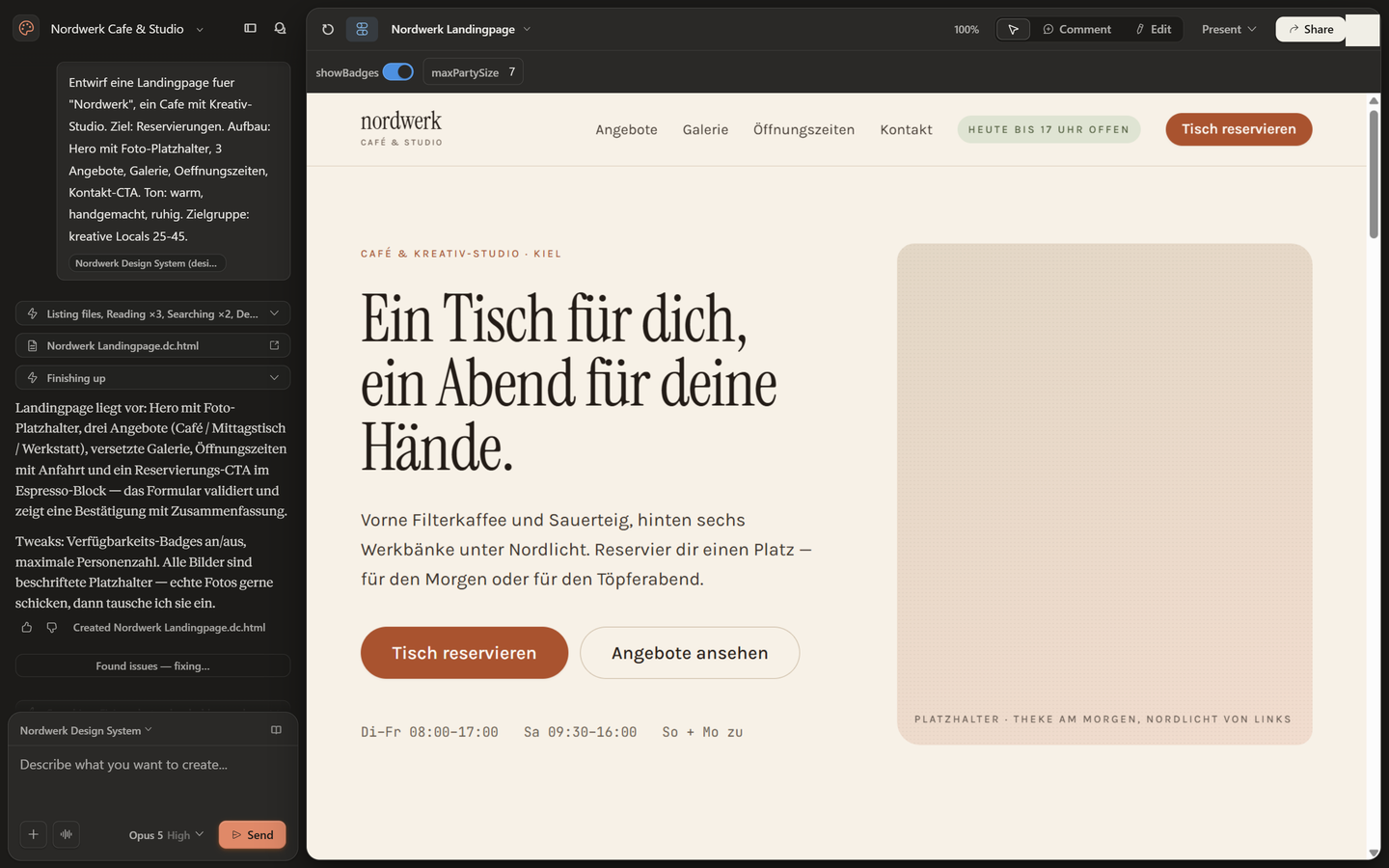
Ein Design-System bündelt Farben, Typografie, Komponenten und Muster — Claude baut damit mit Deinen echten Bausteinen und gleicht die Ausgabe dagegen ab.
Quellen für ein System: eine Codebase (GitHub-Repo oder lokaler Ordner), eine Figma-Datei (.fig), Dokumente (PPTX/PDF) oder einzelne Assets (Logo, Palette, Schrift) — oder einfach eine gute Beschreibung Deiner Marke, alles Weitere ist optional.
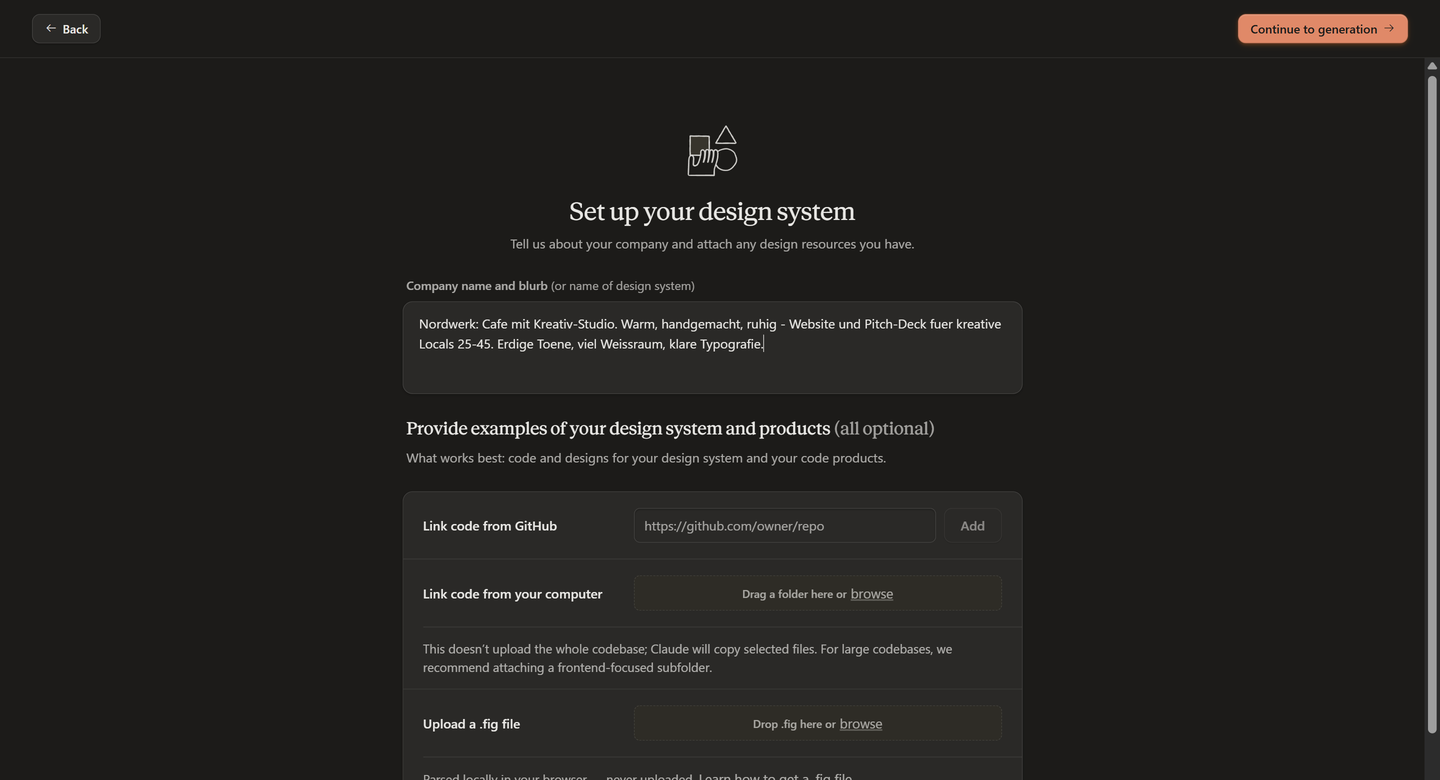
- Im Bereich „Design systems" ein neues System anlegen: Marke in ein, zwei Sätzen beschreiben und optional Quellen anhängen.
- Auf „Continue to generation" — Claude baut Tokens, Komponenten, Specimen-Cards und UI-Kits (dauert ein paar Minuten).
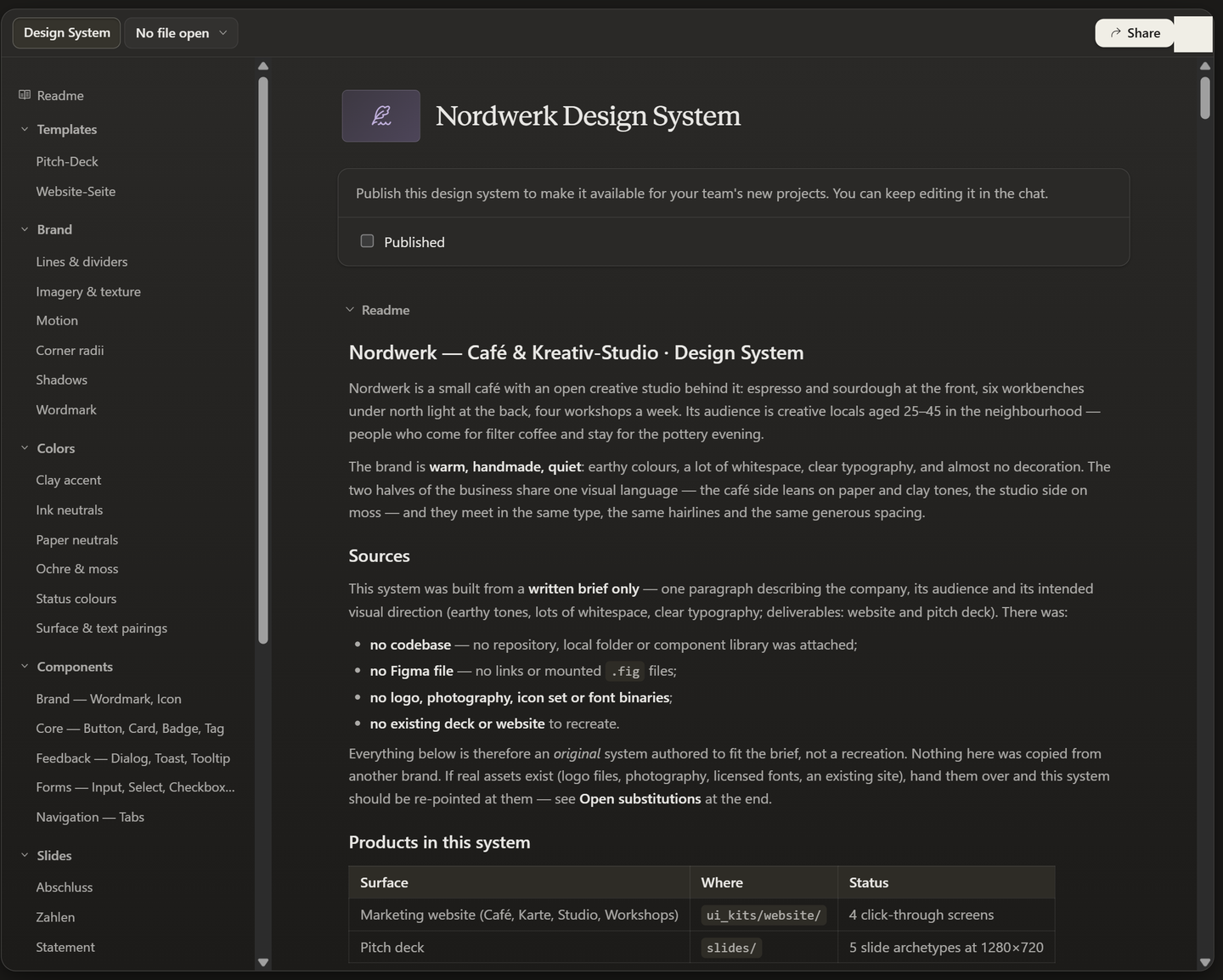
- Das generierte System prüfen (Readme, Farben, Typo, Komponenten stimmen?).
- Auf „Published" schalten → ab dann nutzen es neue Projekte im Team; weiterbearbeiten kannst Du es jederzeit im Chat.
3 Mit System vs. ohne
- funktional, aber generisch
- passt nicht automatisch zur Marke
- viel Nacharbeit von Hand
- echte Komponenten & Markenfarben
- Claude prüft die Ausgabe dagegen
- konsistent über alle Projekte des Teams
/design-sync (siehe Stufe 6).Iterieren: drei Wege
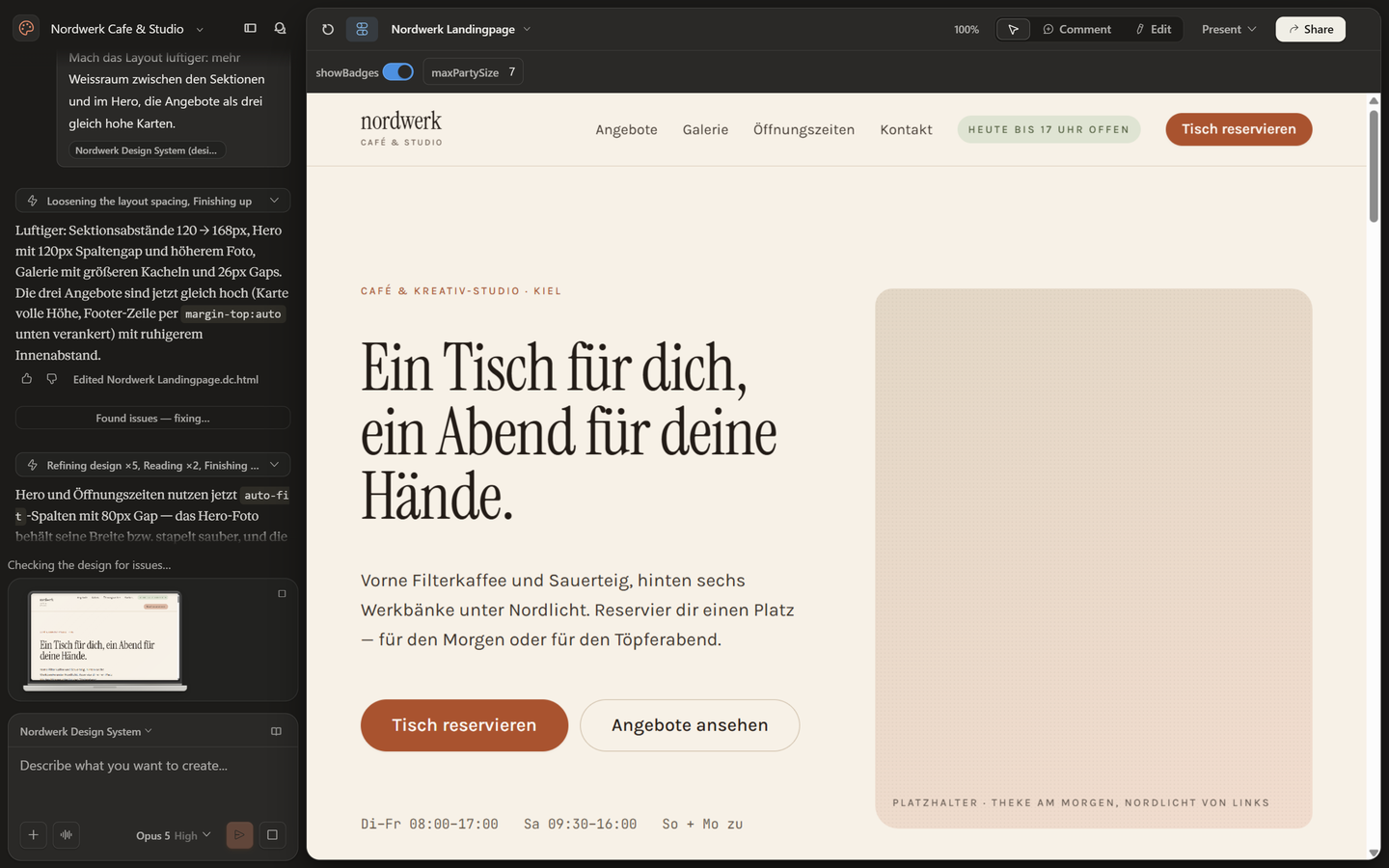
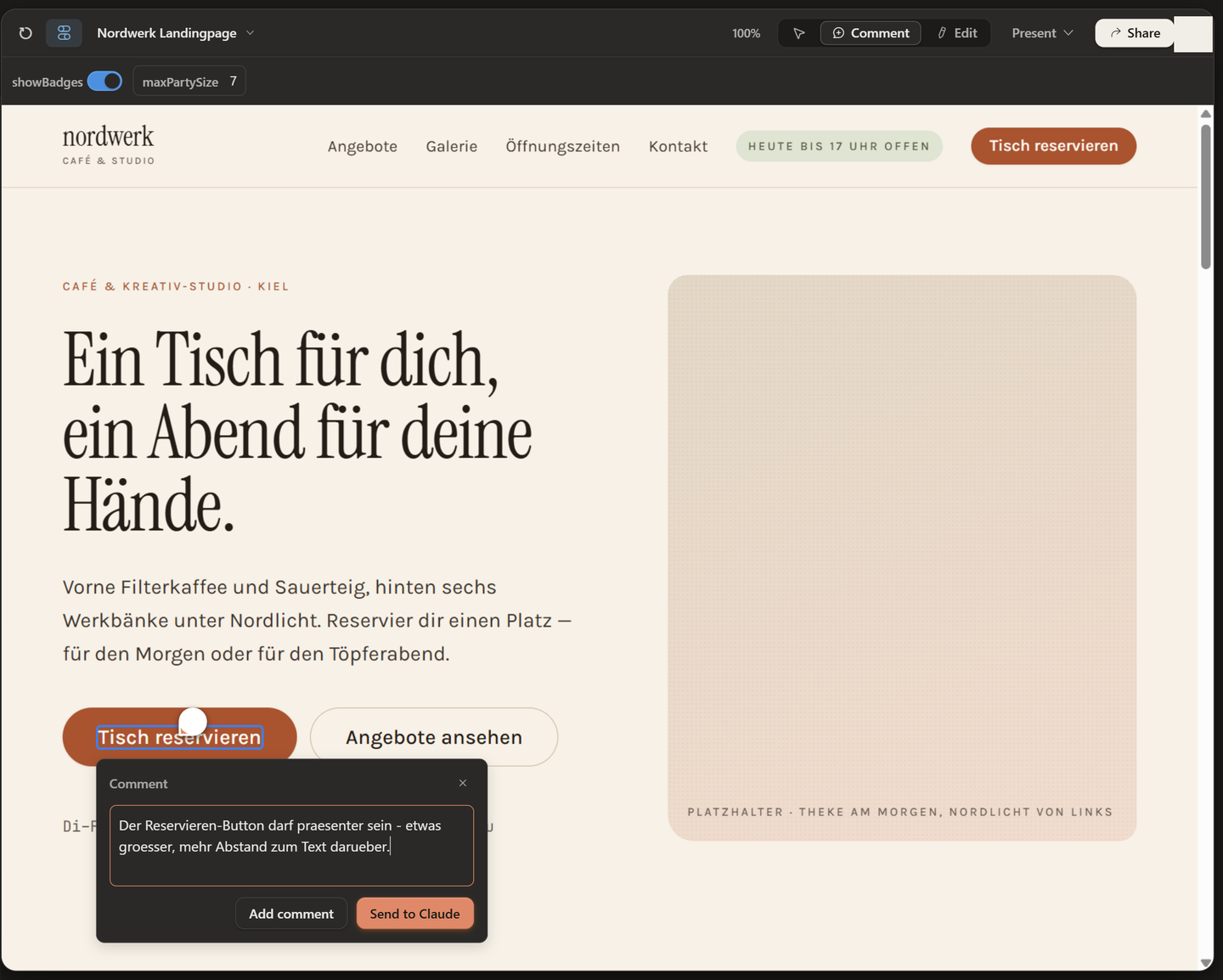
Chat, Inline-Kommentare und direkte Canvas-Bearbeitung — und wann Du welchen Weg nimmst.
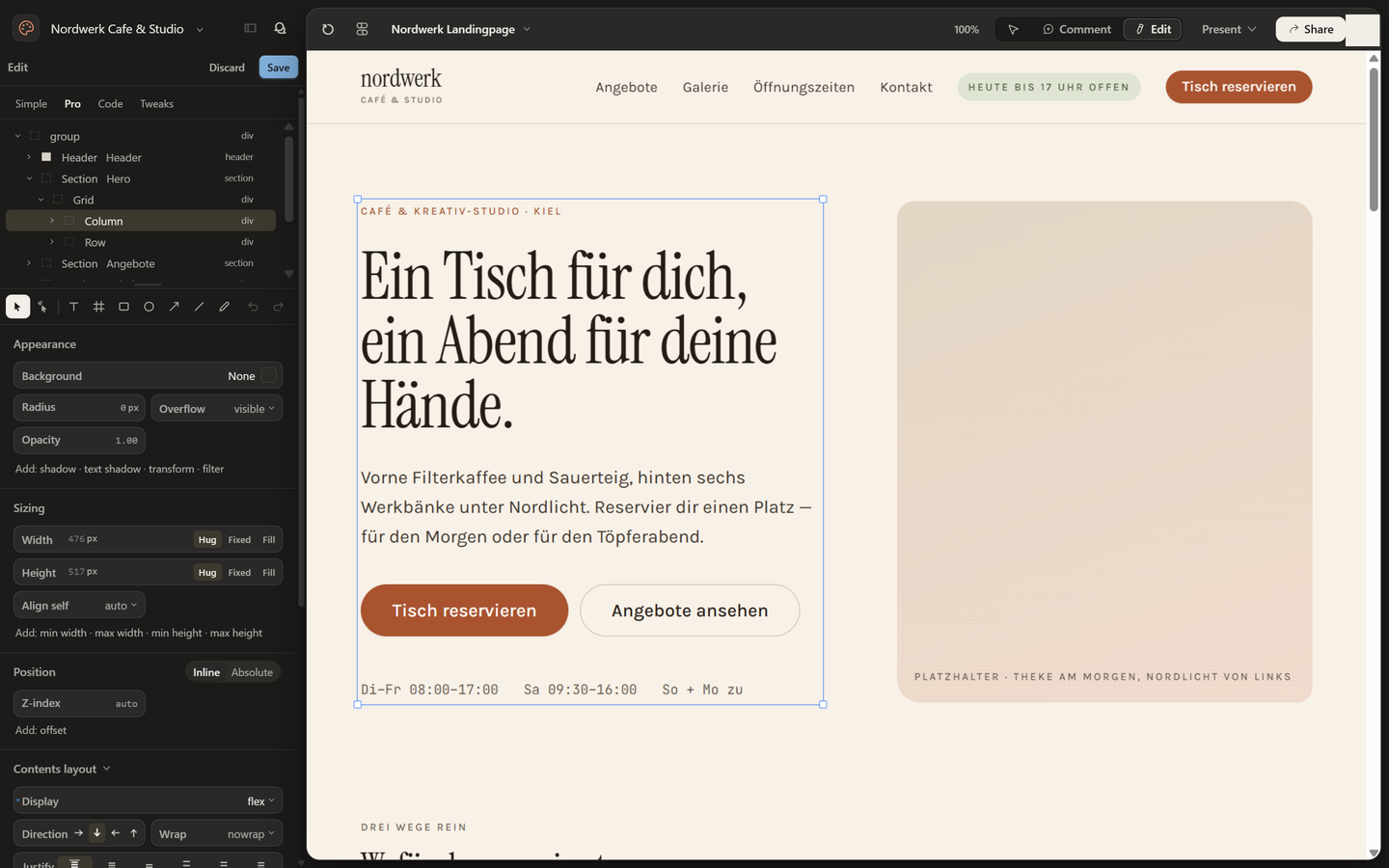
1 Die drei Methoden
2 Wann was?
Prototypen & Präsentationen
Aus einem Entwurf einen klickbaren Prototyp machen — und in Minuten ein markenkonformes Deck.
1 Interaktive Prototypen
Aus statischen Mockups werden klickbare, teilbare Prototypen — ideal für Feedback und User-Tests.
- Screens verknüpfen (Klick führt zum nächsten Bildschirm).
- Vorschau starten und selbst durchklicken.
- Teilen-Link verschicken — ohne Code-Review oder Pull-Request.
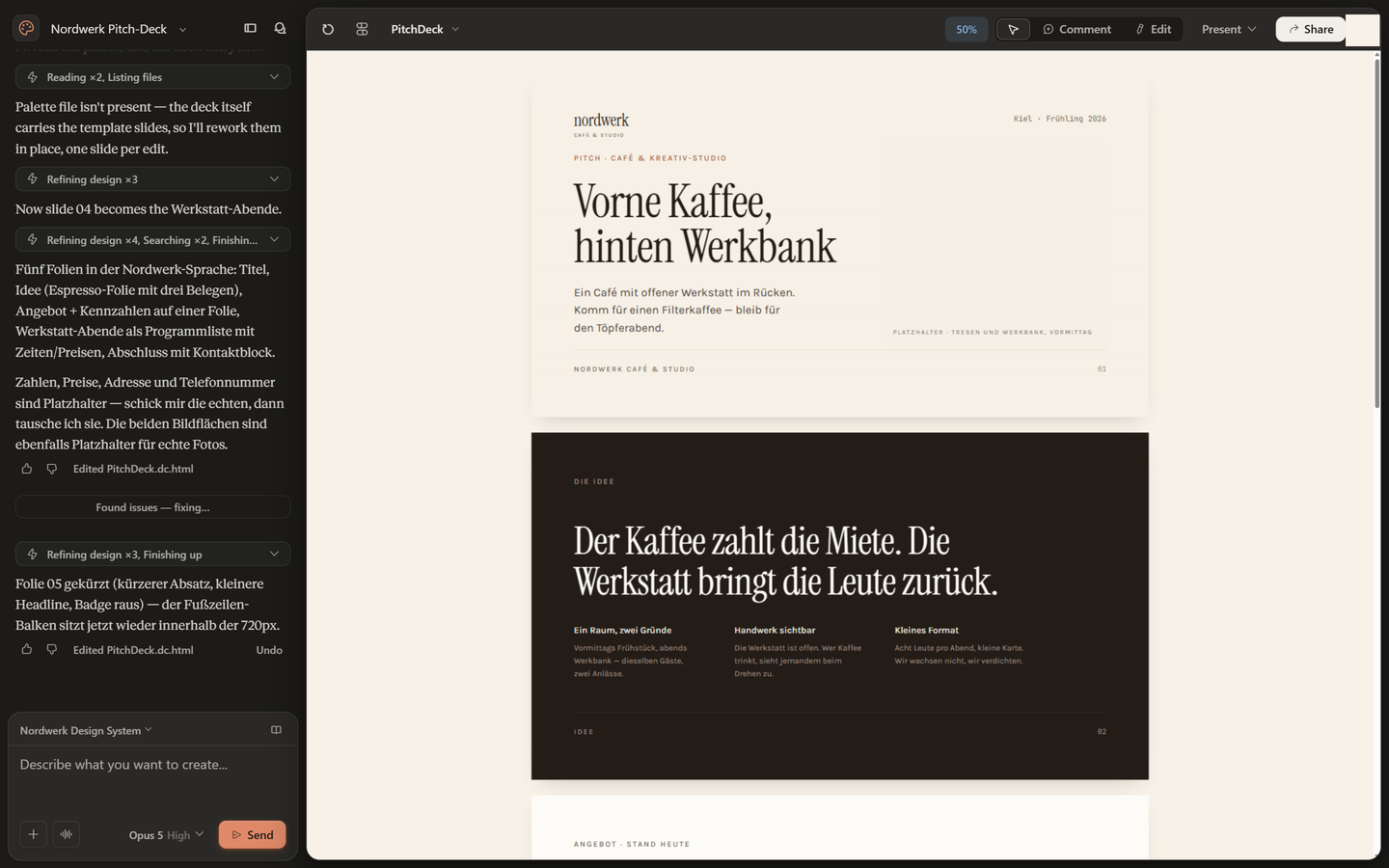
2 Präsentationen & One-Pager
Von einer kurzen Gliederung zu einem markenkonformen Deck in Minuten — Claude legt Folien an, übernimmt Dein Design-System und Du verfeinerst wie gewohnt.
Export, Teilen & Claude Code
Das Ergebnis rausbringen — als Datei, in andere Tools oder direkt in den Code.
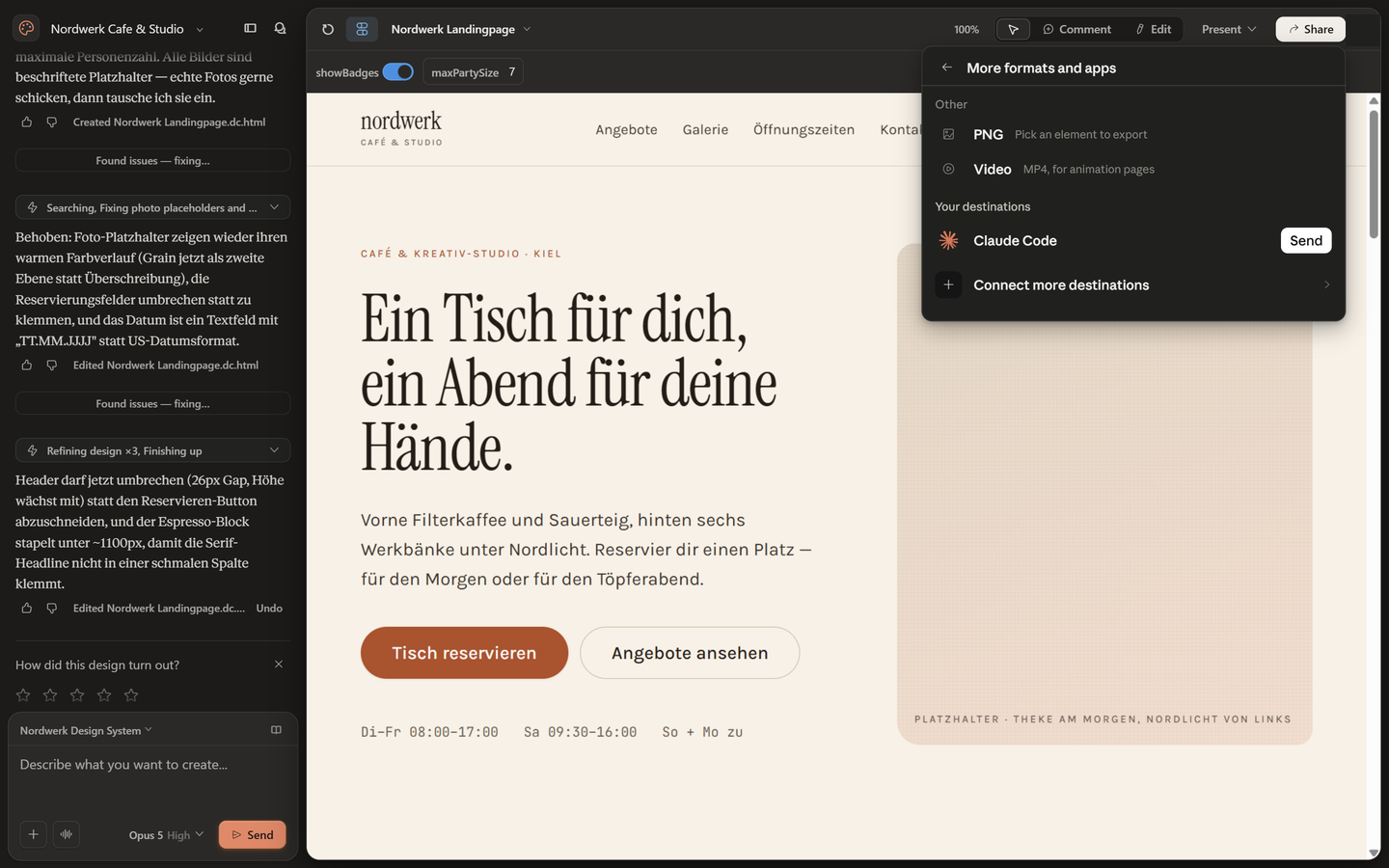
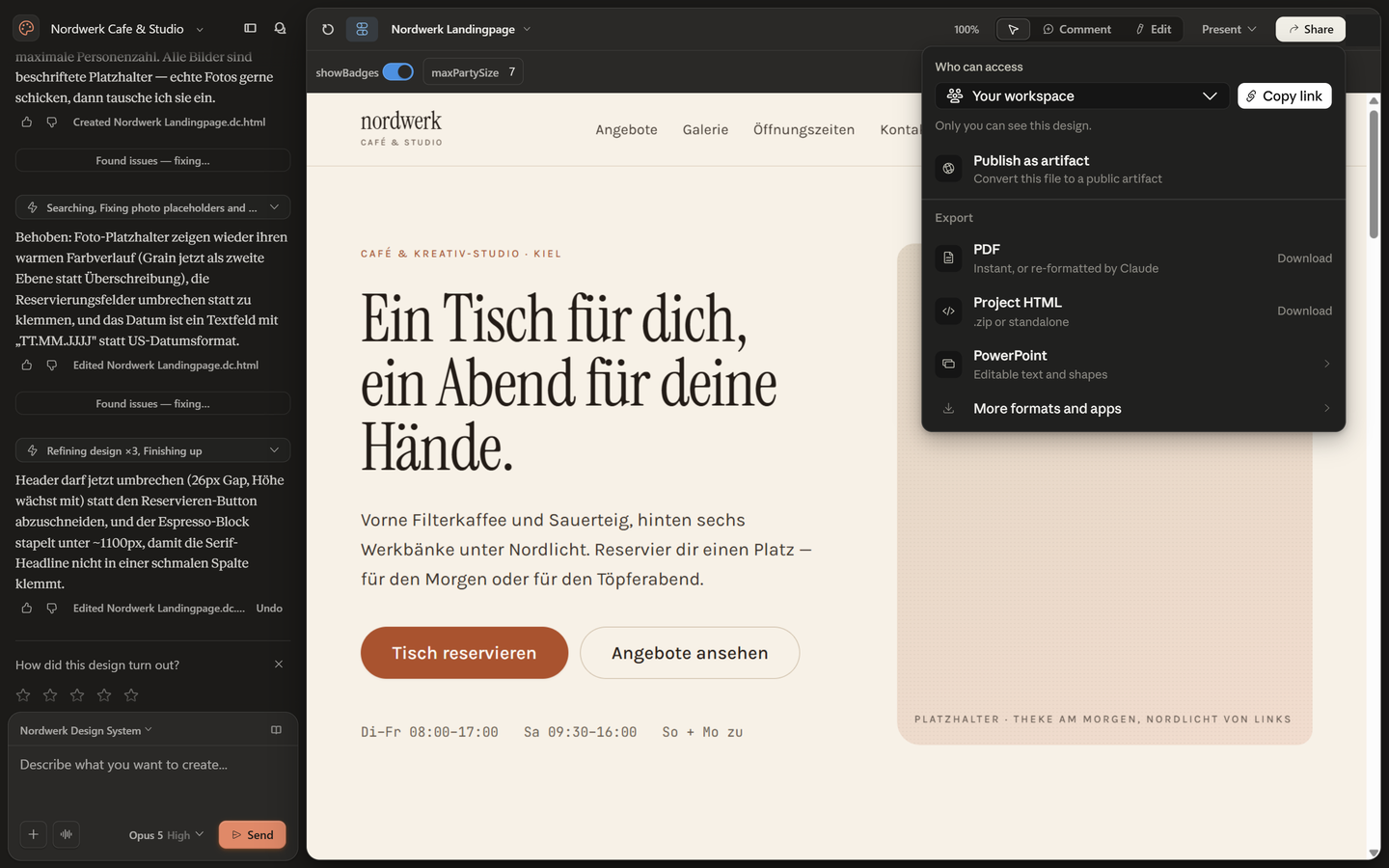
1 Exportieren
Über den Export bekommst Du Dein Design in gängigen Formaten heraus.
Dazu Direkt-Integrationen in andere Tools — u. a. Adobe, Base44, Canva, Gamma, Lovable, Miro, Replit, Vercel und Wix.
2 Teilen in der Organisation
Projekte lassen sich teilen mit klaren Stufen: privat, ansehen, kommentieren oder bearbeiten.
3 Brücke zu Claude Code
Wer programmiert, verbindet Design und Code direkt — in beide Richtungen.
# einmalig: den Claude-Design-MCP-Server verbinden
claude mcp add --scope user --transport http claude-design https://api.anthropic.com/v1/design/mcp

# danach im Claude-Code-Chat:
/design-login   # bei Claude Design anmelden
/design-sync    # importiert Dein Design-System — z. B. aus der Codebase
/design-Befehl, der ist aus der Doku verschwunden).Grenzen & Einordnung
Ehrlich bleiben: Limits, Beta-Status und eine sachliche Einordnung zu Datenschutz und Souveränität.
1 Nutzung & Limits
- Die Nutzung zählt zum gemeinsamen Kontingent Deines Plans (Chat + Claude Code + Cowork) — kein eigenes Budget.
- Große Code-Repositories kosten mehr und können an Grenzen stoßen.
- Bei intensiver Arbeit kann zusätzliche Nutzung nötig werden.
2 Beta — was das heißt
- Beta, Pläne, Chat+Canvas
- Export-Formate & Integrationen
/design-login,/design-sync- nur Web-Oberfläche, keine Mobile-App
- nur einfache Mehrpersonen-Bearbeitung
- vereinzelt Kommentar-Persistenz-Probleme
3 Datenschutz & Souveränität
Claude Design ist ein Dienst des US-Anbieters Anthropic. Alles, was Du hochlädst — Screenshots, Assets, ganze Codebases — wird dort verarbeitet und gespeichert; eine EU-Daten-Residency gibt es derzeit nicht. Für sensible, personenbezogene oder regulierte Inhalte ist das eine bewusste Abwägung wert.
✓ Vor dem Hochladen kurz prüfen
Praxis: eine echte Website verbessern
Alles aus den Stufen 2–4 an einem echten Fall: die Startseite von raum-fuer-beruehrung.eu — vom Screenshot zum Redesign-Entwurf, als Vorher/Nachher.
1 Die Ausgangslage
Der häufigste Praxisfall ist nicht das leere Blatt, sondern: Es gibt schon eine Website — sie könnte besser aussehen.
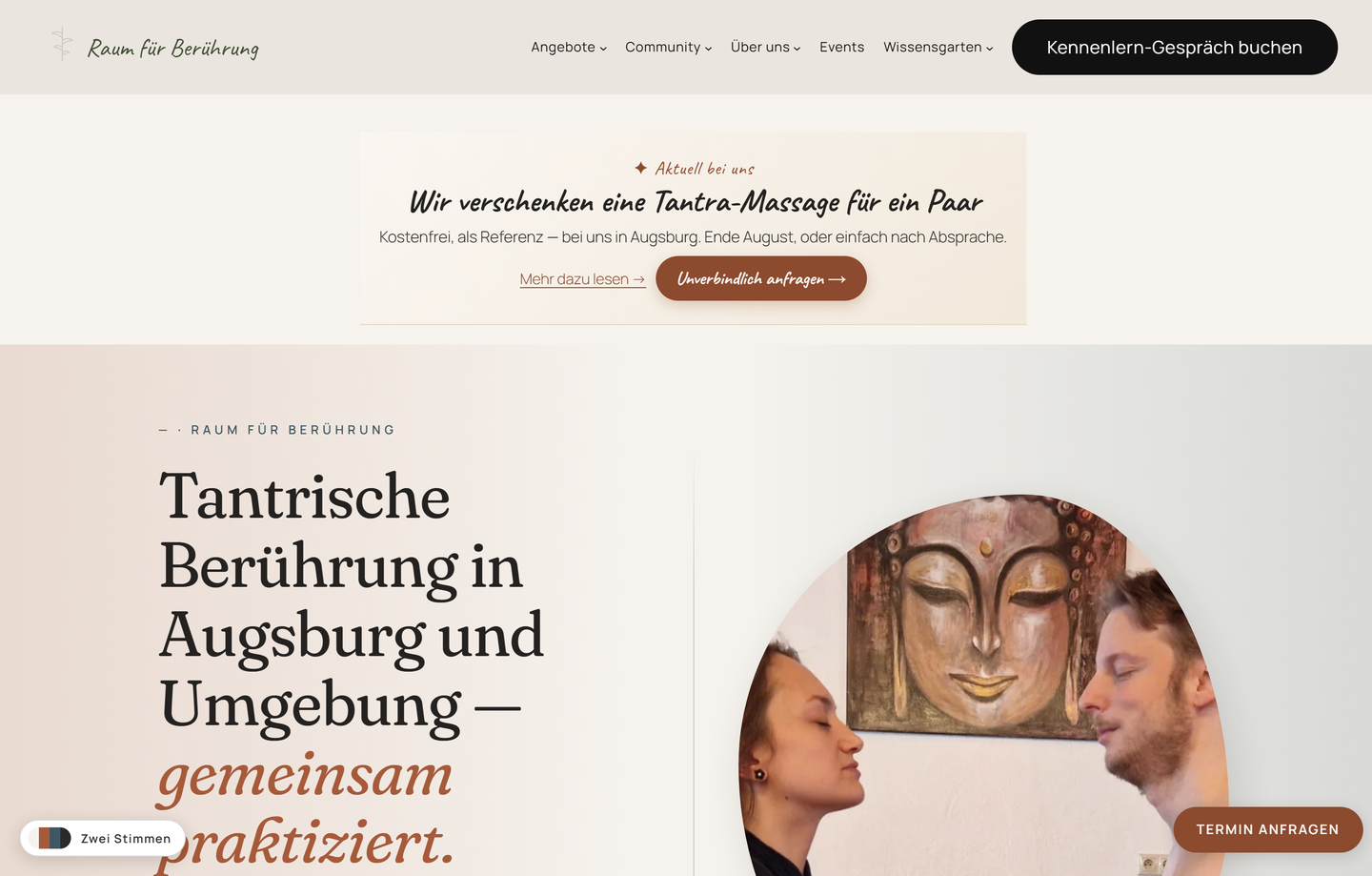
Als Beispiel dient hier die echte Startseite von raum-fuer-beruehrung.eu, einer Kurs- und Community-Seite. Sie gehört zum Umfeld des Autors und wird mit Einverständnis des Betreibers gezeigt. Der Weg funktioniert für jede Website gleich: Screenshot rein, Ziel beschreiben, iterieren.
2 Der Ablauf
Drei Schritte — Du kennst sie alle schon einzeln, hier greifen sie ineinander.
- Vorher festhalten: einen Screenshot der aktuellen Startseite aufnehmen (ganz normale Bildschirmaufnahme im Browser).
- Als Kontext anhängen: in einem neuen Claude-Design-Projekt den Screenshot hochladen (Stufe 3) — Claude „sieht" damit den Ist-Zustand.
- Verbesserungs-Prompt schreiben: sagen, was bleiben soll und was besser werden soll — dann iterieren wie in Stufe 4.
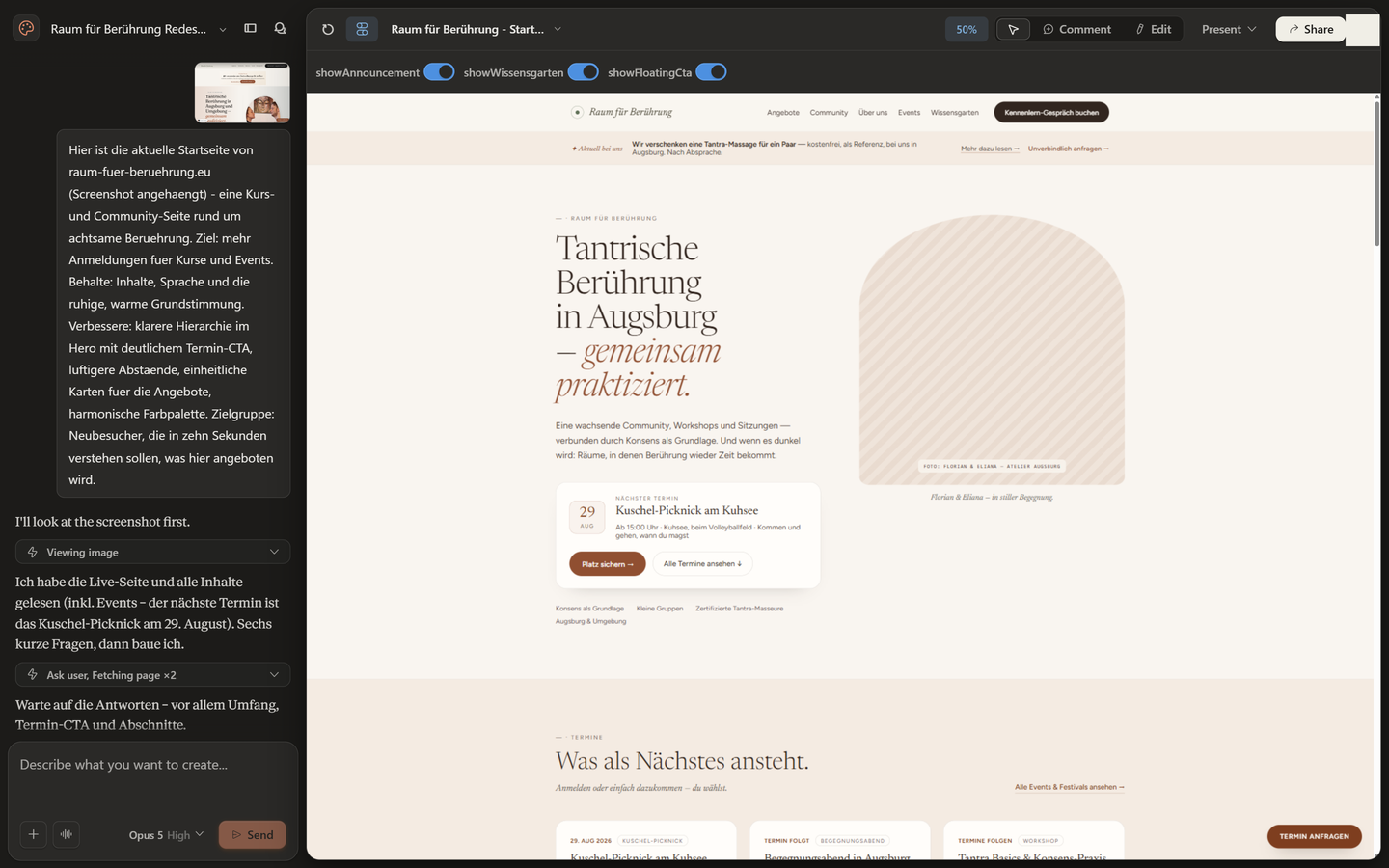
Hier ist die aktuelle Startseite von raum-fuer-beruehrung.eu (Screenshot angehängt) — eine Kurs- und Community-Seite rund um achtsame Berührung. Ziel: mehr Anmeldungen für Kurse und Events. Behalte: Inhalte, Sprache und die ruhige, warme Grundstimmung. Verbessere: klarere Hierarchie im Hero mit deutlichem Termin-CTA, luftigere Abstände, einheitliche Karten für die Angebote, harmonische Farbpalette. Zielgruppe: Neubesucher, die in zehn Sekunden verstehen sollen, was hier angeboten wird.
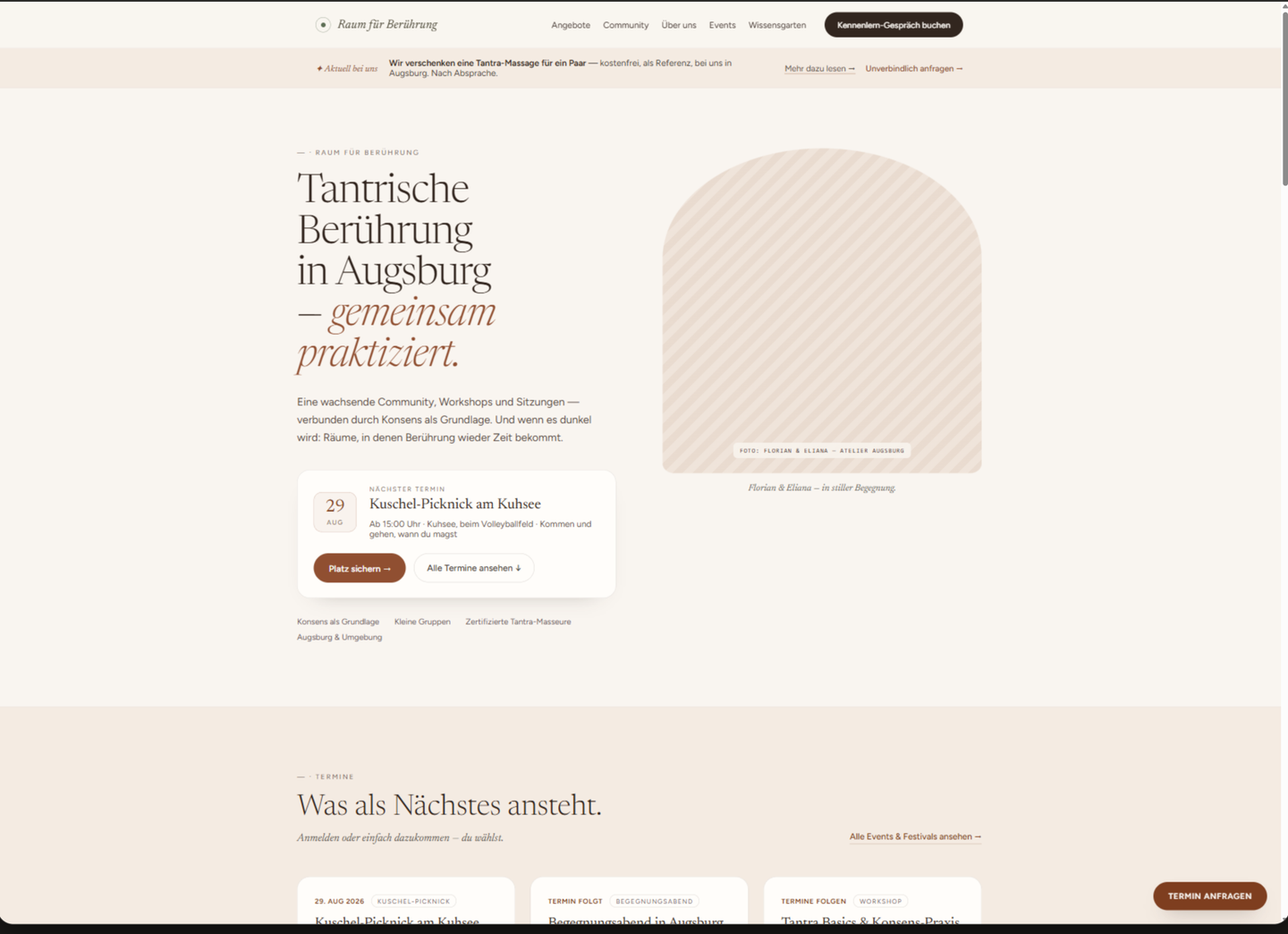
Analysiert den Screenshot, liest zusätzlich die Live-Seite (inklusive der echten Termine) und stellt erst Rückfragen: Wie viel neu bauen? Wie soll der Termin-CTA funktionieren? Welche Abschnitte bleiben? Danach entsteht der überarbeitete Entwurf auf der Canvas — mit neuem Hero, Termin-Karte und Karten-Raster. Von dort verfeinerst Du per Chat, Kommentar oder direkt auf der Canvas.
3 Vorher / Nachher
Links die echte Live-Seite, rechts der Claude-Design-Entwurf nach dem Prompt.
4 Was Du daraus mitnimmst
✓ Kurz-Check
Cheat-Sheet & Quellen
Das Wichtigste auf einen Blick — plus die Belege.
★ Schnellüberblick
claude.ai/design / Desktop-Seitenleiste./design-login verbindet · /design-sync holt das System aus dem Code.🔗 Quellen (offiziell)
Dieses Tutorial bildet den Stand August 2026 ab. Maßgeblich ist immer die Anthropic-Hilfe:
- Erste Schritte mit Claude Design (Anthropic-Hilfe)
- Set up your design system (Anthropic-Hilfe)
- Claude Design — Admin-Leitfaden für Team & Enterprise (Anthropic-Hilfe)
- Introducing Claude Design (Anthropic Labs)
Quiz
8 Fragen quer durch die Stufen. Ab 7 richtigen Antworten schaltest Du Dein Zertifikat frei.
Dein Zertifikat
Glückwunsch! Trage deinen Namen ein und drucke das Zertifikat (oder speichere als PDF).