Blender als Regie für KI-Video
Ein Videomodell, das nur einen Satz bekommt, entscheidet selbst, wohin die Kamera fährt. Mit einer groben Szene aus grauen Klötzen in Blender entscheidest Du das. In zehn Stufen siehst Du der Lampenmacherin Lotte Brennwald zu, wie ihr Film für den offenen Werkstattabend entsteht: vom Storyboard über die Blender-Vorlage bis zum fertigen Schnitt, so weit wie möglich auf dem eigenen PC.
Stand: Blender 5.2.4 LTS · WAN 2.2 VACE · FilmCraft 0.20.1 · Läufe und Quellen geprüft am 21.11.2026
▶ So sieht das Ziel aus
Lottes Film, 15,2 Sekunden, mit Ton. Die Bilder und die Stimme sind KI-generiert, gerechnet auf einem Windows-PC mit einer RTX 3090 am 21.11.2026. Die Kamera fährt dabei genau den Weg, den Lotte vorher in Blender festgelegt hat. Geschnitten hat Claude per MCP in FilmCraft.
Darunter siehst Du, woraus er entstanden ist: eine graue Werkstatt aus Klötzen.
Der Weg in 20 Sekunden. Das Erklärvideo ist selbst mit HyperFrames gebaut, einem Werkzeug, das Videos aus HTML macht. Es gibt dazu einen eigenen Kurs.
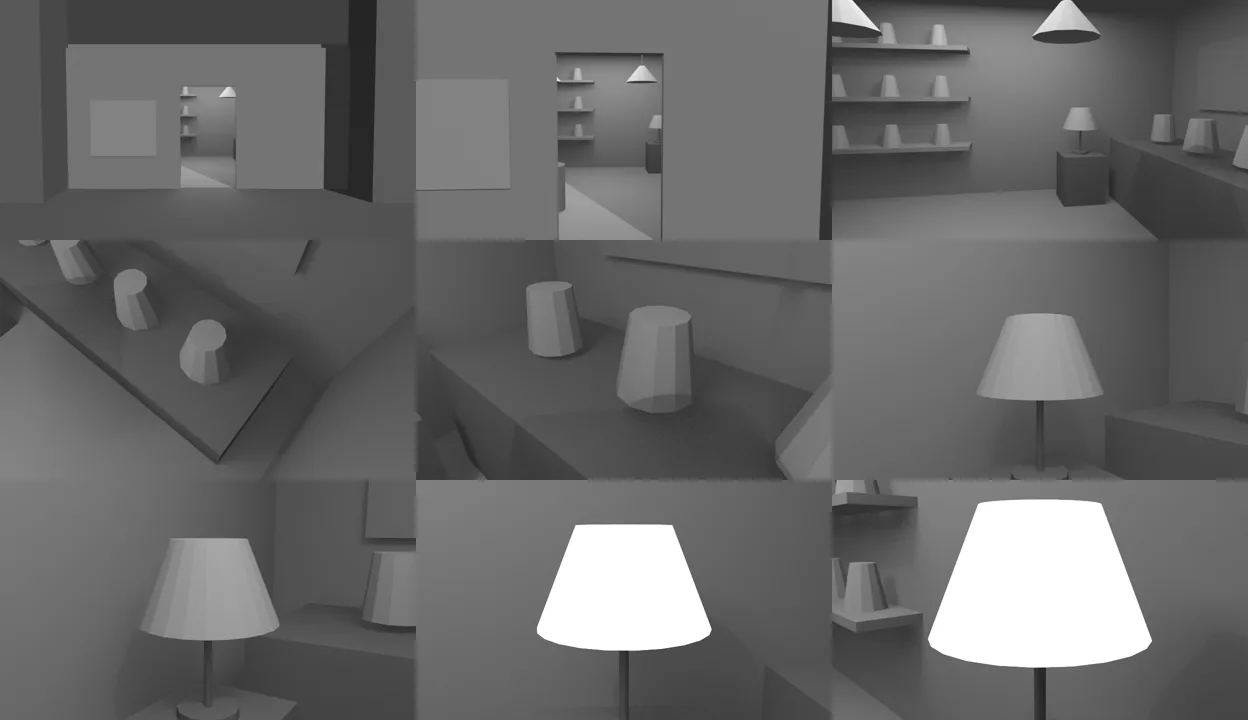
Drei Einstellungen, zusammen 15,2 Sekunden. Das ist Lottes Film, bevor eine KI ihn anmalt: eine Werkstatt aus Kästen, Kegeln und Zylindern, durch die drei Kameras fahren. Oben fährt die erste Kamera von der Gasse durch die offene Tür, in der Mitte senkt sich die zweite von oben über die Werkbank, unten kreist die dritte um die fertige Lampe, die dabei angeht.
Aus dieser grauen Vorlage werden in den Stufen 6 bis 8 realistische Bilder und Videos. Wie aus den Clips mit Lottes Stimme der fertige Film wird, zeigt Stufe 9.
? Ist das der richtige Kurs für Dich?
Der Kurs passt, wenn …
- Du kurze Filme mit KI machen willst und dabei selbst bestimmen möchtest, wie die Kamera fährt und wie der Raum aussieht.
- Du mit einem KI-Agenten wie Claude Code arbeitest oder damit anfangen willst. Claude baut die Blender-Szene, Du gibst die Richtung vor.
- Du wissen willst, was davon auf dem eigenen PC geht und wofür sich ein Cloud-Dienst trotzdem lohnt.
Der Kurs passt nicht, wenn …
- Du Blender von Grund auf lernen willst: Modellieren, Materialien, Licht. Der Kurs bedient nur das, was der Ablauf braucht.
- Du sprechende Menschen mit Lippensynchronität suchst. Lottes Film hat eine Stimme aus dem Off, und Stufe 10 sagt, wo das lokal schwer wird.
- Du eine Anleitung für einen bestimmten Cloud-Dienst suchst. Die Cloud kommt hier als Vergleich vor, ohne Werbung.
Hilfreich vorher: Claude Code in der IDE und MCP. Wer ComfyUI und lokale Modelle noch nicht kennt: Lokale KI. Für Stimme und Schnitt: Lehrvideos mit KI.
Worum geht's?
Lotte Brennwald baut Lampen aus Papier und Messing. Freitagabends ist ihre Werkstatt offen, und dafür will sie einen kurzen Film für Website und Story: von der Gasse durch die Tür, über die Werkbank, hin zu einer Lampe, die angeht. Ein Videomodell kann so etwas malen, aber nicht auf Zuruf genau diese Fahrt. Deshalb baut Lotte den Raum zuerst grob in Blender, legt dort die Kamerafahrten fest und gibt der KI die gerenderte Fahrt als Vorlage mit. Du gehst mit ihr durch Werkstatt, Blender und ComfyUI, tippst Dinge an und liest, was dahintersteckt. Daneben wächst ihr Filmheft. Es gibt keine Prüfung und keine Punkte. Dein Fortschritt bleibt in Deinem Browser.
Die Anregung kommt aus dem Video „Claude + Blender Is The Best Way To Make AI Videos (Full Course)“ von Dan Kieft (YouTube, 16.11.2026, 22 Minuten): youtube.com/watch?v=OO6J2w_FBnE. Dan arbeitet mit dem Cloud-Dienst Higgsfield; in seiner Videobeschreibung verlinkt er ihn über einen eigenen Weiterleitungslink. Dieser Kurs übernimmt den Ablauf und seine Tipps, aber keine seiner Szenen und keinen seiner Links, und er ersetzt die Cloud, wo es geht, durch den eigenen PC.
👋 Wer Dich begleitet
In jeder Stufe melden sich am Rand Stimmen. Du siehst zuerst nur ihr Porträt, ein Klick öffnet ihre Sprechblase.
↗ Was Du brauchst
- Zum Lesen nur einen Browser und etwa drei Stunden Zeit, gut auf mehrere Tage verteilbar.
- Für Storyboard und Blender (Stufen 1 bis 5) einen Rechner, auf dem Blender läuft, dazu Claude Code mit Abo. Blender ist kostenlos. Wie Du das Blender-MCP einrichtest, steht in Stufe 3 unter „So machst Du es bei Dir“. Der Kurs ist auf Windows 11 getestet.
- Für Standbilder und Video auf dem eigenen PC (Stufen 6 bis 8) eine Grafikkarte mit 24 GB Speicher (etwa RTX 3090 oder 4090) und Platz für rund 39,6 GB Modelle allein für die Videokette, dazu ComfyUI. Das Modell für die Standbilder kommt noch hinzu.
- Wenn Deine Karte kleiner ist, lies die Stufen 6 bis 8 trotzdem: Sie erklären, was die Videomodelle aus der Vorlage machen. Selbst rechnen kannst Du dann über einen Cloud-Dienst (Stufe 10) oder mit kleineren Modellen. Kleinere Modelle nennt der Kurs nur, getestet hat er sie nicht.
Versionsstand: Blender 5.2.4 LTS, Blender-MCP mcp-for-blender 2.3.1, WAN 2.2 VACE Fun, FilmCraft 0.20.1 · Stand November 2026. Die Werkzeuge ändern sich schnell. Wenn etwas bei Dir anders aussieht, gilt die Dokumentation des jeweiligen Projekts.
📚 Die zehn Stufen
Was soll man am Ende sehen?
Abends am Küchentisch neben der Werkstatt. Lotte will einen Film für ihren Werkstattabend. Bevor sie irgendetwas installiert, klärt sie, was darin passieren soll, und merkt, dass sie das keiner KI überlassen kann.
Das Wichtigste in einer Minute
Die Geschichte kommt von Dir. Claude und das Videomodell setzen um. Was zu sehen ist, legst Du vorher fest: Anfang, Ende und was dazwischen passiert.
Ein Satz lässt zu viel offen. Ein Videomodell, das nur einen Prompt bekommt, wählt Standpunkt, Tempo und Raum selbst, bei jedem Versuch anders.
Blender als Regieanweisung. Eine grobe Szene aus grauen Klötzen legt Raum und Kamerafahrt fest. Das Aussehen malt danach die KI.
In Stücken planen. Im Kursworkflow erzeugt das Videomodell 81 Bilder bei 16 Bildern pro Sekunde, also 5,06 Sekunden je Durchgang. Lottes Film hat drei solche Einstellungen.
1 Am Küchentisch
Auf dem Tisch steht Lottes neueste Lampe, daneben ihr Skizzenbuch. Durch die offene Tür sieht man in die dunkle Werkstatt. Tipp die Dinge an. Neben der Szene beginnt dabei ihr Filmheft.
2 Lottes erster Versuch: nur ein Satz
Lotte probiert es zuerst so, wie die meisten anfangen. Sie schreibt einem Videomodell, was sie sehen will, ohne Vorlage und ohne Bild:
A slow cinematic crane shot in a small lamp maker's workshop at dusk: the camera descends over a wooden workbench with unfinished round paper lampshades, tools and paper offcuts, then glides along the bench and turns towards a table lamp with a pleated paper shade on a side table; the table lamp stays switched off. Warm amber light, plaster walls, wooden floor, realistic film look, steady camera, no people.
Der Kurs verwendet englische Prompts, deshalb ist der Satz englisch. Lotte beschreibt ihre zweite Einstellung, die Kranfahrt: von oben über die Werkbank hinunter, am Tisch entlang, dann zur Tischlampe. So sieht das Ergebnis aus, gerechnet auf dem PC mit genau diesem Satz und sonst nichts:
KI-generiert, echter Lauf vom 21.11.2026 mit WAN 2.2 auf einer RTX 3090, 5,06 Sekunden. Ein Raum mit zwei Fenstern, zwei Tischlampen und eine Hängeleuchte, runde Scheiben statt Schirmen. Die Lampen brennen, obwohl der Satz „stays switched off“ sagt. Schön anzusehen, aber es ist nicht Lottes Werkstatt, und die Kamera schwebt nicht von oben herab.
Er sagt viel und legt trotzdem wenig fest. Das zeigt sich, wenn man Zeile für Zeile fragt, was darin steht und was das Modell selbst entscheiden muss:
| Lottes Satz sagt | Das Modell entscheidet selbst |
|---|---|
| die Kamera senkt sich über eine Werkbank | wo die Kamera anfängt, wie hoch, wie schnell und ob sie überhaupt hinuntergeht |
| unfertige Schirme, Werkzeug, Papier | wo die Werkbank steht, wie viele Schirme darauf liegen und wie sie aussehen |
| dreht sich zu einer Tischlampe | wo die Lampe steht, wann die Drehung kommt und in welche Richtung |
| warmes Licht am Abend | woher das Licht kommt, wie hell der Raum ist und wie die Werkstatt überhaupt aussieht |
Eine Fahrt auf eine Tür zu ist ein Bild, das Videomodelle oft gesehen haben. Eine Kranfahrt von oben über eine bestimmte Werkbank hinunter zu einer bestimmten Lampe ist schwerer: Dieser Satz traf die gewünschte Fahrt im gezeigten Versuch nicht. In Stufe 8 siehst Du denselben Satz noch einmal, dann mit Lottes Blender-Vorlage. Darum geht es in diesem Kurs.
3 Dans Tipps, die der Kurs übernimmt
Dan Kieft zeigt in seinem Video einen Ablauf, den dieser Kurs auf dem eigenen PC nachbaut. Seine Tipps tauchen in den Stufen wieder auf:
Nicht für Dich denken lassen
Claude baut und rechnet, die Idee bleibt bei Dir. Diese Stufe.
Erst ein Storyboard
Ein Bild je Einstellung, bevor irgendetwas gebaut wird. Stufe 2.
Keine Details in Blender
Grobe Klötze reichen. Holz, Papier und Werkzeug malt später die KI, und der Rechner bleibt schnell. Stufe 3.
Die Dauer mitgeben
Die Vorlage hat genau so viele Bilder, wie das Videomodell erzeugt. Stufe 5.
Referenzen eindeutig benennen
„Bild 1 ist …“: Das Modell muss wissen, welches Bild wofür steht. Stufe 7.
So machst Du es bei Dir: Fünf Fragen, bevor Du etwas öffnest
Nimm einen Zettel, keinen Rechner. Beantworte diese fünf Fragen in je einem Satz. Lottes Antworten stehen dahinter.
- Für wen ist der Film, und wo läuft er? Lotte: für die Nachbarschaft, auf der Website und in der Story.
- Was ist das letzte Bild? Lotte: Die fertige Lampe geht an.
- Was ist das erste Bild? Lotte: Die offene Tür, von der Gasse aus.
- Was soll jemand danach tun? Lotte: am Freitagabend vorbeikommen.
- Was darf nicht passieren? Lotte: Der Film darf keine Werkstatt zeigen, die es so nicht gibt, ohne dass man es merkt. Und keine fremden Gesichter.
Die fünfte Frage ist ernster, als sie klingt. Lotte wirbt mit einem Film, und erzeugte Bilder einer Werkstatt sind nicht ihre Werkstatt. Der Kurs leitet deshalb die Standbilder aus der eigenen Szene ab und kennzeichnet alles Erzeugte als KI-generiert. Das ist eine Kursregel; was Art. 50 der KI-Verordnung tatsächlich verlangt, steht in Stufe 10. Wer mit einem echten Laden wirbt, nimmt am besten Fotos des echten Ladens als Ausgangspunkt. Das ist kein Rechtsrat, nur der Hinweis, die Frage vorher zu stellen.
✓ Das hast Du jetzt gesehen
- warum die Idee bei Dir bleibt und nicht bei Claude
- was ein reiner Prompt einem Videomodell offenlässt
- warum Lottes Film aus drei Einstellungen à 5,06 Sekunden besteht
Erst drei Bilder auf den Tisch
Lotte legt drei Karten auf die Werkbank, eine für jede Einstellung. Bevor in Blender ein einziger Klotz steht, ist damit klar, was der Film zeigt und wohin die Kamera will.
Das Wichtigste in einer Minute
Ein Bild je Einstellung. Drei Karten für 15,2 Sekunden. Was nicht auf eine Karte passt, passt auch nicht in den Film.
Zu jeder Karte ein Pfeil. Von wo nach wo fährt die Kamera, und was ist am Ende im Bild? Die genaue Fahrt kommt erst in Blender.
Die zweite Karte ist der Grund für Blender. Eine Kranfahrt, die sich senkt, gleitet und dreht, hat Lottes Prompt in Stufe 1 nicht getroffen. Mit einer Vorlage wird sie festgelegt statt erraten.
Aus Karten werden Bilder. Unten siehst Du, was aus Lottes Karten geworden ist: je drei echte Bilder aus der grauen Blender-Vorlage.
1 Drei Karten auf der Werkbank
Lotte hat ihre drei Einstellungen als Strichzeichnung auf Karten gebracht: eine Tür, einen Tisch, eine Lampe. Rundherum liegt, was sie ebenfalls hätte zeichnen können. Tipp die Dinge an.
2 Was auf den Karten steht
Zu jeder Zeichnung hat Lotte einen Satz geschrieben: was man sieht und wie die Kamera fährt. Die letzte Spalte sagt, warum sie für diese Einstellung Blender braucht oder eben nicht.
| Einstellung | Was man sieht | Wie die Kamera fährt | Braucht es Blender? |
|---|---|---|---|
| 1 · Tür | Gasse, offene Tür, dahinter der Raum | gerade Zufahrt auf Augenhöhe | kaum, ginge auch per Prompt |
| 2 · Werkbank | Werkbank von oben, die Schirme, am Ende die fertige Lampe | Kranfahrt: senkt sich, gleitet am Tisch entlang, dreht zur Lampe | ja, per Prompt kam die Fahrt nicht heraus (Stufe 1) |
| 3 · Lampe | die fertige Lampe, die angeht | Bogen um die Lampe, kommt näher | ja, wegen des Bogens und weil das Licht zur richtigen Zeit angehen soll |
Jede Einstellung ist 5,06 Sekunden lang. Einen Schnitt innerhalb einer Einstellung gibt es nicht; geschnitten wird erst in Stufe 9, zwischen den Einstellungen.
3 Was aus den Karten geworden ist
Ein paar Stufen später hat Lotte ihre Karten in Blender nachgebaut. Das sind echte Bilder aus der grauen Vorlage, je Einstellung das erste, das mittlere und das letzte Bild. So sieht ein Storyboard aus, wenn es fertig geplant ist:



Echte Blender-Renderings (Eevee, 832 × 480) vom 21.11.2026, keine KI. Klick auf ein Bild vergrößert es.
Schau auf das letzte Bild von Einstellung 2 und das erste von Einstellung 3: Beide zeigen die Lampe aus fast demselben Blickwinkel, und beide Male ist sie noch aus. So schließen die Einstellungen später im Schnitt aneinander an. Dass die Lampe in den ersten beiden Einstellungen wirklich aus bleibt, war übrigens nicht von Anfang an so. Den Fehler zeigt Stufe 4.
So machst Du es bei Dir: ein Storyboard in zehn Minuten
- Drei Karteikarten nehmen, für mehr als drei Einstellungen ist es noch zu früh.
- Auf jede Karte eine Strichzeichnung des wichtigsten Bildes dieser Einstellung. Strichmännchen und Kästen genügen.
- Einen Pfeil dazu: Von wo nach wo fährt die Kamera? Bei einer Kranfahrt lieber zwei kleine Zwischenbilder.
- Einen Satz darunter: was man sieht und was am Ende im Bild ist.
- Die Uhr-Probe: Bei jeder Karte langsam bis fünf zählen. Passt die Bewegung hinein, ohne dass es hektisch wird?
- Die Karten fotografieren. In Stufe 3 bekommt Claude die Fotos zusammen mit dem Bauauftrag, mit klarer Zuordnung: „Bild 1 ist Einstellung 1, die Tür.“
Die Karten sind Deine Entscheidung, nicht Claudes. Claude kann sie später lesen und umsetzen. Sie zeichnen zu lassen, wäre das, wovor Dan Kieft warnt.
✓ Das hast Du jetzt gesehen
- warum ein Storyboard für 15,2 Sekunden drei Karten hat und nicht zwölf
- welche von Lottes Einstellungen Blender wirklich braucht und warum
- dass Material und Aussehen nicht ins Storyboard gehören
Eine Werkstatt aus Klötzen
Lotte baut ihre Werkstatt nicht selbst nach. Claude baut sie in Blender, über das Blender-MCP, nach ihren drei Karten. Heraus kommen graue Kästen und Kegel, und genau so ist es gedacht.
Das Wichtigste in einer Minute
Grobe Formen reichen. Raum, Tür, Werkbank, Regal und Lampe als Kästen, Kegel und Zylinder. Die Details malt später die KI, und der Rechner bleibt schnell.
Claude baut über das MCP. Das Blender-MCP verbindet Claude Code mit einem laufenden Blender. Claude schickt kleine Python-Programme, Blender führt sie aus.
Das MCP darf alles, was Python darf. Also jeden Schritt lesen, bevor Du ihn erlaubst. Werkzeuge, die bei Drittanbietern Modelle erzeugen, können Credits kosten.
In Metern bauen. Lottes Raum misst 6 × 4 × 3 Meter. Stimmen die Maße, stimmen später auch Perspektive und Brennweite.
1 Das Modell auf dem Basteltisch
So könnte Lottes Werkstatt als Bastelmodell aussehen: ein grauer Kasten mit Werkbank und Lampe, daneben der Laptop, auf dem Blender läuft. Rundherum liegt, was nicht in die Vorlage gehört. Tipp die Dinge an.
2 So hat Claude die Werkstatt gebaut
Lotte gibt Claude ihre drei Karten und einen Bauauftrag. Claude schreibt daraus ein Python-Skript, schickt es über das MCP an Blender und schaut sich das Ergebnis an. Für diesen Kurs hat Claude die Werkstatt in einer längeren Arbeitssitzung nach Storyboard und Konzept gebaut, nicht nach einem einzelnen Satz. Damit Du es nachmachen kannst, steht hier das Wesentliche, was das Skript am Ende umsetzt, als ein Auftrag zusammengefasst:
Bau in Blender meine Werkstatt als grobe Low-Poly-Vorlage für ein KI-Video. Nur einfache Formen in Grau, keine Details, keine Texturen. Einheit Meter.
Raum 6 × 4 × 3 m, vorne zur Gasse eine Türöffnung 1,2 × 2,2 m. Rechts längs eine Werkbank mit vier Lampenschirmen im Bau, an der Rückwand ein Regal mit drei Brettern und je drei Lampen, zwei Hängelampen, hinten rechts ein Beistelltisch mit meiner fertigen Lampe. Die fertige Lampe braucht ein eigenes Licht, das zuerst aus ist. Vor der Tür eine Gasse mit zwei Nachbarhäusern. Ein Raumlicht an der Decke und Abendlicht von draußen.
Bild 1 bis 3 sind mein Storyboard: Bild 1 ist Einstellung 1, die Tür. Bild 2 ist Einstellung 2, die Werkbank. Bild 3 ist Einstellung 3, die Lampe. Stell Auflösung 832 × 480, 16 Bilder pro Sekunde und 81 Bilder ein. Kameras noch nicht. Schreib das Ganze als Skript, das ich wieder ausführen kann, und zeig mir danach die Szene.
Der Auftrag enthält Entscheidungen, keine Stimmungen: Maße, Lage, was leuchten soll und was nicht. Die Karten sind eindeutig benannt. Und er sagt ausdrücklich, was Claude noch nicht tun soll. Heraus kam das Skript werkstatt_bauen.py. Ein Ausschnitt, jede Zeile steht so darin:
# Gasse und Haus: Raum 6 x 4 x 3 m, Vorderwand bei y = 0 mit Türöffnung 1,2 x 2,2 m
kasten("Boden", (0, 2, -0.05), (6, 4, 0.1))
kasten("Rueckwand", (0, 4.05, 1.5), (6, 0.1, 3))
kasten("Front links", (-1.8, -0.05, 1.5), (2.4, 0.1, 3))
kasten("Front rechts", (1.8, -0.05, 1.5), (2.4, 0.1, 3))
kasten("Front oben", (0, -0.05, 2.6), (1.2, 0.1, 0.8))

# Werkbank rechts längs, darauf Lampenschirme im Bau
kasten("Werkbank", (2.2, 2.0, 0.45), (1.0, 3.2, 0.9), DUNKEL)
for i, y in enumerate((0.9, 1.6, 2.3, 3.0)):
    kegel(f"Schirm im Bau {i+1}", (2.2, y, 1.12), 0.22 - 0.02 * i, 0.12, 0.34)
kasten(Name, Mitte, Größe) setzt einen Quader, beides in Metern, in der Reihenfolge Breite, Tiefe, Höhe. Die Tür ist kein eigenes Objekt, sondern eine Lücke: Die beiden Frontteile lassen in der Mitte 1,2 Meter frei, und das Stück darüber schließt die Öffnung erst ab 2,2 Metern Höhe. Die vier Schirme entstehen in einer Schleife, jeder ein bisschen schmaler als der vorige.Am Ende meldete Blender: Werkstatt gebaut: 42 Objekte. Weil es ein Skript ist, kann Lotte die Werkstatt jederzeit neu bauen lassen, etwa wenn sie die Werkbank verschieben will.
3 Der erste Fehler
Der erste Versuch lief nicht durch. Über das MCP kam diese Meldung zurück (gekürzt, wörtlich):
Übersetzt: Ein Material, das das Skript benutzen wollte, gab es nicht mehr. Die Ursache war die Reihenfolge. Das Skript legte zuerst die drei grauen Materialien an und räumte danach die Szene auf. Das Aufräumen löscht alles, was gerade nicht benutzt wird, und die frischen Materialien hingen noch an keinem Objekt. Sie wurden also gleich wieder gelöscht. Beim ersten Kasten griff das Skript ins Leere.
Claude hat die Meldung selbst gelesen und die Reihenfolge getauscht: erst aufräumen, dann Materialien anlegen. Im fertigen Skript steht die Zeile mit Begründung:
leeren()  # zuerst leeren, sonst löscht es die frisch angelegten Materialien

GRAU = material("Grau", (0.62, 0.62, 0.62))
4 In Blender zurechtfinden
Blender hat Hunderte Tastenkürzel. Für diesen Kurs brauchst Du eine Handvoll, um die Szene anzuschauen, die Claude gebaut hat:
| Was | Wie |
|---|---|
| Ansicht drehen | mittlere Maustaste (Mausrad drücken) gedrückt halten und ziehen |
| Ansicht verschieben | Shift + mittlere Maustaste ziehen |
| Zoomen | Mausrad drehen |
| Alles ins Bild holen | Pos1 (Home), mit der Maus über der 3D-Ansicht |
| Durch die Kamera schauen | 0 auf dem Ziffernblock, noch einmal drücken führt zurück |
| Seitenleiste mit Werkzeugen, dort auch das MCP | N |
| Speichern | Strg + S |
Ohne Ziffernblock oder mittlere Maustaste, etwa am Laptop: In den Einstellungen unter „Eingabe“ gibt es „Ziffernblock emulieren“ und „3-Tasten-Maus emulieren“. Die Kameraansicht findest Du auch im Menü der 3D-Ansicht unter Ansicht → Kameras → Aktive Kamera.
Speichern: Lottes Datei heißt lottes-werkstatt.blend. Speichert man sie erneut, legt Blender die vorige Fassung als lottes-werkstatt.blend1 daneben. Das ist eine einfache Sicherung, falls ein Skript etwas kaputt macht. Wichtig fürs MCP: Claude ändert die Szene im offenen Blender, gespeichert ist das erst, wenn jemand speichert.
So machst Du es bei Dir: Blender und das Blender-MCP für Claude Code einrichten
Der Kurs nutzt das Community-Paket mcp-for-blender (Projekt von ahujasid, MIT-Lizenz), mit dem auch alle Läufe hier entstanden sind. Versionsstand: Blender 5.2.4 LTS, Paket mcp-for-blender 2.3.1, Add-on 2.0 · Stand November 2026.
- Blender installieren. Den Installer gibt es kostenlos auf blender.org. Nimm eine LTS-Version, die bekommt länger Fehlerkorrekturen. Einmal starten, damit Blender seine Ordner anlegt.
- uv installieren. Das MCP läuft als Python-Programm und wird über
uvxgestartet. Wie Du uv installierst, steht unter docs.astral.sh/uv. Danach prüfen, in einem neuen Terminal:uvx --version. - Das Add-on in Blender installieren. Blender braucht ein kleines Add-on, das auf Befehle wartet. Es muss zur Version des Pakets passen, hier Add-on 2.0. Woher Du die Datei bekommst, steht auf der Projektseite des Pakets. In Blender: Bearbeiten → Einstellungen → Add-ons, im Menü oben rechts „Von Datenträger installieren“, Datei wählen, Häkchen setzen.
- Das Add-on starten. In der 3D-Ansicht N drücken, in der Seitenleiste den Reiter des MCP öffnen und den Server starten. Das Add-on wartet dann auf Deinem Rechner auf Port 9876, nur lokal.
- In Claude Code eintragen. Im Terminal:
- Prüfen. Claude Code neu starten,
/mcpeingeben: Dort sollteblenderals verbunden stehen. Dann fragen: „Ruf get_scene_info auf und sag mir, was in der Szene ist.“ Bei einer frischen Blender-Datei antwortet Claude mit Würfel, Kamera und Licht.
Die Versionsnummer im Befehl ist absichtlich festgeschrieben. Paket und Add-on gehören zusammen: Wer das eine aktualisiert, aktualisiert auch das andere. Nach einem Blender-Update bietet Blender an, die Einstellungen der Vorversion zu übernehmen, Add-ons eingeschlossen. Prüf danach, ob das Add-on aktiv ist und mit der neuen Version läuft; nur wenn nicht, installierst Du es neu.
- Das Werkzeug
execute_blender_codeführt beliebigen Python-Code in Blender aus, mit Deinen Rechten. Python kann Dateien lesen, schreiben und löschen und ins Netz gehen. Ob Claude Code vor einem Werkzeugaufruf nachfragt, hängt von Deinen Berechtigungseinstellungen ab. Erlaube nicht pauschal alles, solange Du nicht mitliest. - Werkzeuge wie
generate_3derzeugen oder holen Modelle bei Drittanbietern. Das kann dort Credits kosten und schickt Deine Beschreibung an diesen Anbieter. Lotte braucht keins davon. - Die Telemetrie des Pakets (Rückmeldung von Nutzungsdaten an das Projekt) schaltet
DISABLE_TELEMETRY=trueim Befehl oben ab, wie bei allen Läufen dieses Kurses. Was über die Szene an Anthropic geht, steht oben beim Laptop.
Die Alternative: Es gibt auch ein offizielles MCP aus dem Blender Lab (GPL-Lizenz, als Connector „Blender“ in Claude, ab Blender 5.1). Der Kurs hat es nicht selbst getestet. Es nutzt ebenfalls Port 9876, deshalb nie beide gleichzeitig laufen lassen.
✓ Das hast Du jetzt gesehen
- warum Lottes Vorlage nur aus groben Formen besteht und wo die Grenze liegt
- wie Claude über das Blender-MCP eine Szene baut und was dabei an Anthropic geht
- woran ein guter Bauauftrag zu erkennen ist und woher der Fehler „StructRNA … removed“ kam
Wohin fährt die Kamera?
Die graue Werkstatt steht. Jetzt legt Lotte fest, was der Film zeigt: wo die Kamera anfängt, wo sie aufhört, wohin sie schaut und wie schnell sie unterwegs ist. Das nimmt ihr kein Prompt ab.
Das Wichtigste in einer Minute
Schlüsselbilder statt Worte. Für einzelne Bilder legst Du fest, wo die Kamera steht. Blender rechnet die Bilder dazwischen aus. Bei der Kranfahrt sind das die Bilder 1, 30, 60 und 81.
Die Kamera schaut auf ein Ziel. Ein unsichtbares Zielobjekt mit der Einschränkung „Track To“ hält den Blick. Wer das Ziel verschiebt, schwenkt die Kamera.
Die Brennweite gehört dazu. 24 mm zeigen viel Raum, 35 mm rücken die Lampe näher heran. Sie steht in der Vorlage fest wie der Weg.
Ruhig heißt: sanft anfahren, sanft bremsen. Was in der Vorlage ruckt, ruckt später im Film. Das Videomodell folgt der Fahrt, es glättet sie nicht.
1 Die Spielzeugbahn in der Werkstatt
Lotte stellt sich die Kamera wie einen kleinen Wagen auf einer Schiene vor. Wo die Schiene liegt, wohin der Wagen schaut und wie er beschleunigt, entscheidet sie. Tipp die Dinge an. Im Filmheft füllt sich dabei das Fach „Kamera“.
2 Die Kranfahrt: vier Bilder, ein Weg
Einstellung 2 ist der Grund, warum Lotte überhaupt Blender benutzt. Die Kamera beginnt hoch über der Werkbank und schaut von oben auf die Schirme im Bau. Dann senkt sie sich am Tisch entlang, und zum Schluss schwenkt sie zur fertigen Lampe. Drei Bewegungen in 5,06 Sekunden, eine geht in die nächste über. So sehen die vier Schlüsselbilder in der grauen Vorlage aus:
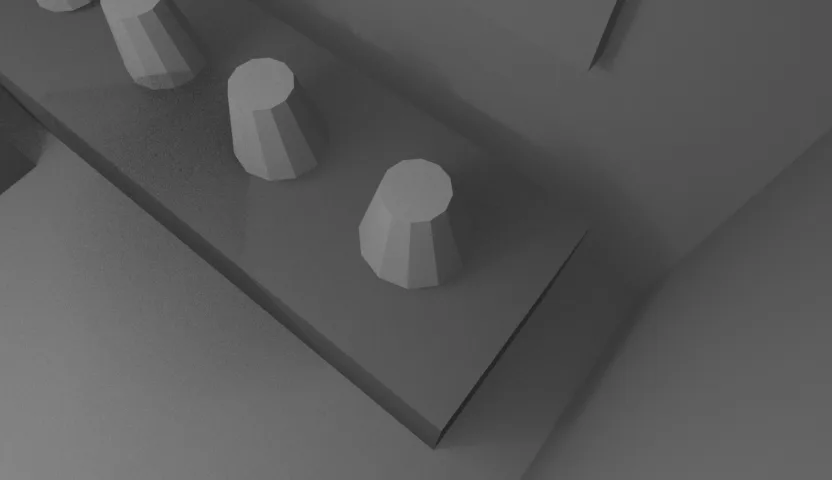
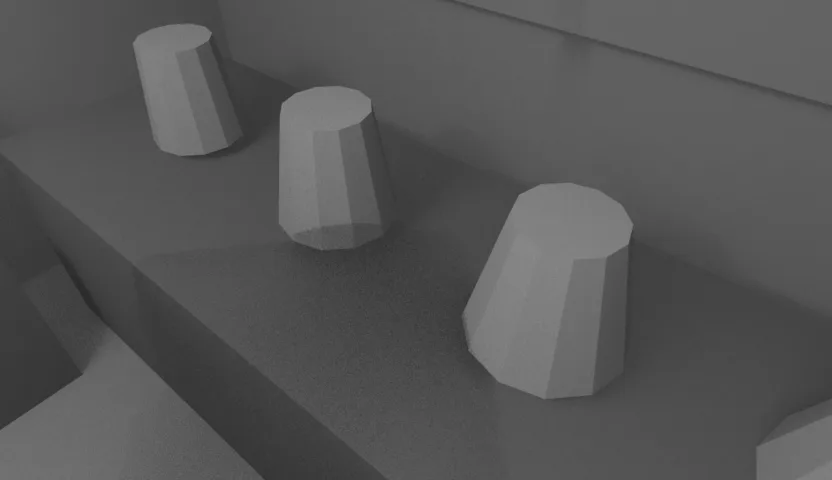
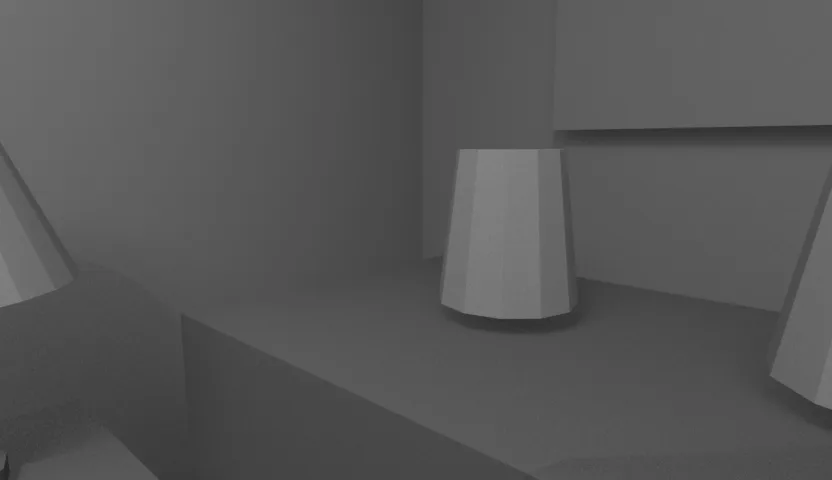
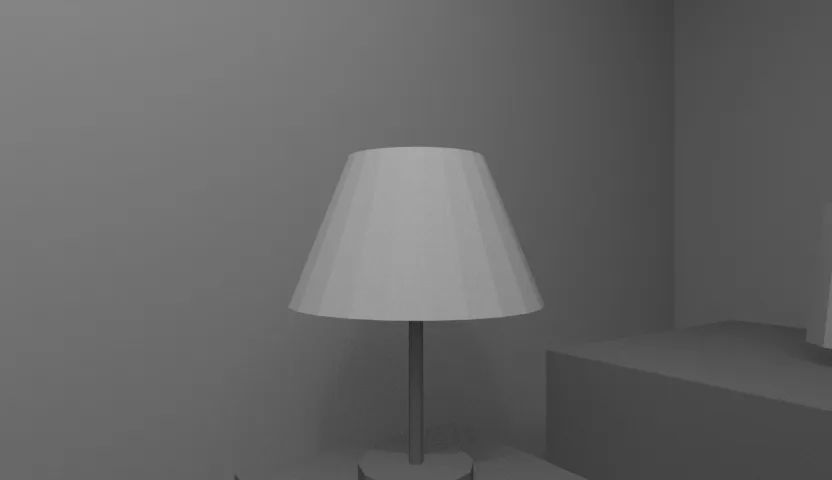
Echte Blender-Renderings (Eevee) aus E:\KIFilmArbeit\vorlage\s2\grau\, 21.11.2026. Für die Seite verkleinert.
Warum geht das nicht per Prompt? Ein Satz kann die Fahrt beschreiben, aber er legt nichts fest. „Kranfahrt von oben am Tisch entlang, dann Schwenk zur Lampe“ lässt offen, wie hoch die Kamera anfängt, wie schnell sie sinkt, wann der Schwenk beginnt und wo sie stehen bleibt. Ein Videomodell entscheidet das bei jedem Versuch neu. In Blender stehen die Antworten als Zahlen da: 2,85 Meter Höhe bei Bild 1, 1,2 Meter bei Bild 81, dazwischen Halte bei Bild 30 und 60. Dazu kommt, dass es die Werkbank in Einstellung 3 noch einmal gibt. Ein Raum, der nur aus Worten besteht, sieht in jeder Einstellung etwas anders aus.
def kamera(name, linse=28):
    cam = bpy.data.cameras.new(name)
    cam.lens = linse
    cam.clip_start = 0.05
    o = bpy.data.objects.new(name, cam)
    sc.collection.objects.link(o)
    ziel = bpy.data.objects.new(name.replace("Kamera", "Ziel"), None)
    sc.collection.objects.link(ziel)
    c = o.constraints.new("TRACK_TO")
    c.target = ziel
    c.track_axis, c.up_axis = "TRACK_NEGATIVE_Z", "UP_Y"
    return o, ziel

# 2: Kranfahrt von oben über die Werkbank, am Tisch entlang, Schwenk zur fertigen Lampe
k2, z2 = kamera("Kamera 2 Werkbank", 24)
setze(k2, [(1, (1.5, 0.35, 2.85)), (30, (1.35, 1.3, 2.0)), (60, (1.15, 2.3, 1.3)), (81, (0.55, 2.55, 1.2))])
setze(z2, [(1, (2.2, 0.9, 0.9)), (30, (2.2, 2.0, 1.0)), (60, (2.0, 3.1, 1.1)), (81, (1.2, 3.5, 1.2))])
kamera() legt eine Kamera mit Brennweite an, dazu ein leeres Zielobjekt (None heißt: ohne Form). TRACK_TO richtet die Kamera immer auf dieses Ziel aus. Darunter bekommt die Kamera der Kranfahrt vier Schlüsselbilder: Bildnummer und Ort in Metern (x, y, Höhe). Das Ziel bekommt eigene vier Schlüsselbilder. Dass es von der Werkbank zur Lampe wandert, ist der Schwenk am Schluss.Einstellung 3, der Bogen um die Lampe, ist auf dieselbe Art gebaut, nur mit mehr Schlüsselbildern: alle 8 Bilder einer, ausgerechnet auf einem Kreisbogen. Das Ziel bleibt dabei fest in der Lampe stehen.
3 Ruhig oder ruckig
Zwischen zwei Schlüsselbildern rechnet Blender jedes Bild selbst aus. Wie, entscheidet die Interpolation. Lottes Skript setzt sie auf „Bézier“, das ist auch Blenders Voreinstellung für neue Schlüsselbilder.
Ruhig (Bézier)
Die Kamera fährt aus dem Stand an, wird schneller und bremst vor dem Ziel wieder ab. An den Zwischenhalten bei Bild 30 und 60 gleitet sie durch, statt anzuhalten. So bewegt sich eine echte Kamera auf einem Kran.
Ruckig (linear)
Gleiches Tempo von Halt zu Halt, aber an jedem Schlüsselbild ändert sich die Richtung schlagartig. Am Anfang und am Ende steht die Kamera ohne Übergang still oder fährt sofort mit voller Geschwindigkeit los.
Zittrig (zu viele Halte)
Wer jedes fünfte Bild von Hand nachjustiert, bekommt kleine Abweichungen in die Fahrt, die man als Zittern sieht. Wenige Schlüsselbilder und gute Kurven ergeben die ruhigere Fahrt.
Prüfen kannst Du das in Blender direkt: Taste 0 auf dem Ziffernblock schaltet in die Kameraansicht, die Leertaste spielt die Fahrt ab. Ein Ruck, den Du dort siehst, ist auch in der Vorlage und damit später im Film.
4 Der Anschlussfehler mit der Lampe
Im Film folgen die drei Einstellungen direkt aufeinander. Was am Ende der einen zu sehen ist, muss zum Anfang der nächsten passen. Beim Film heißt das Anschluss. In Lottes erster Vorlage stimmte er nicht: Die fertige Lampe auf dem Beistelltisch leuchtete am Ende von Einstellung 1 und 2, obwohl sie erst in Einstellung 3 angehen soll.
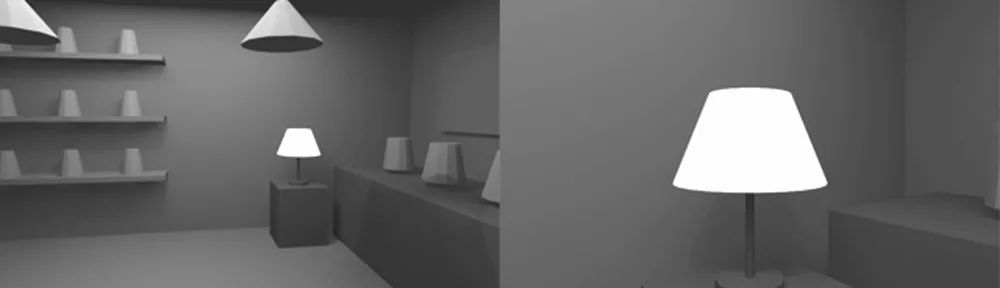
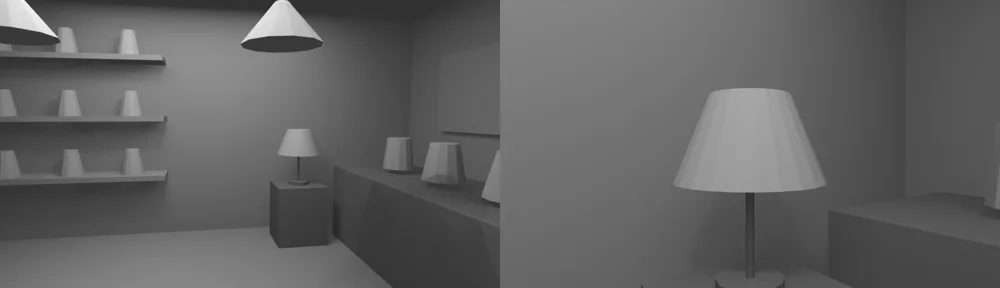
Echte Blender-Renderings vom 21.11.2026: vorher aus dem ersten Kontaktbogen, nachher aus dem zweiten Durchgang für Einstellung 1 und 2.
Die Ursache: Claude hatte Lichtstärke und Leuchten des Schirms als Animation an Lampe und Material gehängt, mit Schlüsselbildern bei Bild 25 bis 45. Eine Animation gehört in Blender zum Objekt, nicht zur Kamera. Sie läuft deshalb in jeder Einstellung mit, die dieselbe Datei nutzt. Die Lösung steht im Render-Skript vorlage_rendern.py: Für Einstellung 1 und 2 nimmt es der Lampe die Animation weg und setzt das Licht auf null, nur Einstellung 3 bekommt sie zurück.
Gefunden hat Lotte den Fehler nicht in einem einzelnen Bild, sondern auf dem Kontaktbogen, auf dem Anfang, Mitte und Ende aller drei Einstellungen nebeneinanderliegen. Deshalb lohnt sich so ein Bogen nach jedem Rendering.
So machst Du es bei Dir
Der Weg mit Claude und dem Blender-MCP aus Stufe 3:
- Schreib für jede Einstellung auf, wo die Kamera anfängt, wo sie aufhört und was sie unterwegs zeigen soll. In ganzen Sätzen, mit Bezug auf Dinge im Raum („über der Werkbank“, „vor der fertigen Lampe“).
- Bitte Claude, daraus Kameras mit Zielobjekt und „Track To“ zu bauen, zum Beispiel: „Lege für Einstellung 2 eine Kamera mit 24 mm an, mit einem leeren Zielobjekt und Track To. Schlüsselbilder: Bild 1 hoch über der Werkbank mit Blick nach unten, Bild 30 und 60 am Tisch entlang abwärts, Bild 81 auf Tischhöhe vor der fertigen Lampe. Interpolation Bézier. Zeig mir danach die Bilder 1, 30, 60 und 81.“
- Stell vorher Bildrate und Bildbereich ein (16 Bilder pro Sekunde, Bild 1 bis 81), sonst stimmen die Bildnummern nicht (Stufe 5).
- Prüf die Fahrt selbst: Ziffernblock 0 für die Kameraansicht, Leertaste zum Abspielen. Ruckt es, frag nach weniger Schlüsselbildern oder nach Bézier-Kurven.
- Leg die letzten Bilder aller Einstellungen nebeneinander und such Anschlussfehler: Licht, offene Türen, verschobene Dinge.
Ohne Claude geht es genauso: Kamera mit Umschalt+A hinzufügen, im Reiter für Einschränkungen „Track To“ wählen und ein Empty als Ziel eintragen, Schlüsselbilder mit I setzen, die Brennweite in den Kameraeigenschaften ändern.
✓ Das hast Du jetzt gesehen
- dass eine Kamerafahrt aus Schlüsselbildern besteht und ein Zielobjekt mit „Track To“ den Blick führt
- warum Brennweite und ruhige Kurven in die Vorlage gehören
- wie ein Anschlussfehler entsteht und wie man ihn auf dem Kontaktbogen findet
Die Fahrt als Vorlage
Die Kamerafahrten stehen. Jetzt macht Lotte daraus etwas, das ein Videomodell lesen kann: zwei Bildfolgen je Einstellung, eine graue und eine, die nur Entfernungen zeigt. Bildrate und Bildzahl müssen dabei schon vorher stimmen.
Das Wichtigste in einer Minute
Erst die Zahlen, dann die Fahrt. 16 Bilder pro Sekunde und 81 Bilder je Einstellung stellt Lotte ein, bevor sie Schlüsselbilder setzt. So ist der Kursworkflow eingestellt, passend zur Trainingskonfiguration des Videomodells.
Grau und Tiefe. Die graue Folge zeigt Formen und Licht. Die Tiefenfolge zeigt nur, wie weit etwas weg ist: nah hell, fern dunkel. Mit ihr steuert Lotte später das Video.
Feste Grenzen. Was als „ganz nah“ und „ganz fern“ gilt, steht für jede Einstellung fest. Würde jedes Bild für sich umgerechnet, flackerte die Tiefe.
Einzelbilder statt Video. Blender schreibt jedes Bild als PNG-Datei, ohne Kompression, die Abstufungen verwischt. Alle 486 Bilder dauerten 85 Sekunden.
1 Der Projektor in der Werkstatt
Lotte stellt sich die Vorlage wie einen alten Projektor vor, der mehrere Filmstreifen gleichzeitig an die Wand wirft. Auf keinem davon ist ihre Werkstatt so zu sehen, wie sie wirklich aussieht. Tipp die Dinge an. Im Filmheft füllt sich das Fach „Vorlage“.
2 Grau und Tiefe nebeneinander
So sieht die Vorlage der Kranfahrt aus, links grau, rechts die Tiefe, beide Folgen synchron. Achte rechts auf die Lampenschirme: Sie werden heller, je näher die Kamera kommt. Das ist die Regel der festen Grenzen: Gleiche Entfernung ergibt in jedem Bild dasselbe Grau. Auch die Wand wird heller, sobald die Kamera ihr näher kommt.
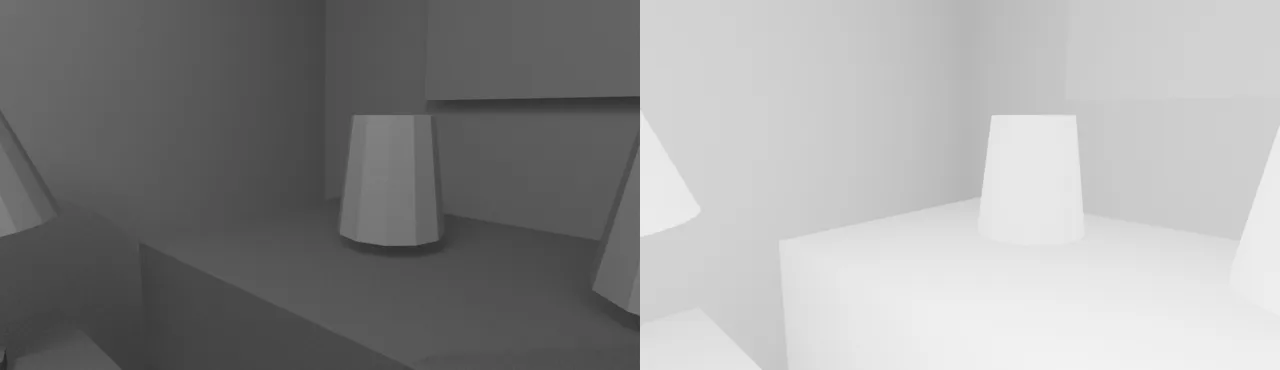
Die Tiefe entsteht ohne Zusatzprogramm direkt in Blender. Das Render-Skript ersetzt beim zweiten Durchgang alle Materialien durch ein einziges Tiefenmaterial: Es misst den Abstand zur Kamera, rechnet ihn auf die festen Grenzen um und lässt die Fläche in diesem Grau leuchten. Die Welt dahinter wird schwarz.
EINSTELLUNGEN = {"1": ("Kamera 1 Tuer", 0.4, 10.0), "2": ("Kamera 2 Werkbank", 0.3, 4.5), "3": ("Kamera 3 Lampe", 0.3, 3.5)}

sc.render.fps, sc.frame_start, sc.frame_end = 16, 1, 81
sc.render.image_settings.file_format = "PNG"
sc.view_settings.view_transform = "Standard"

def tiefen_material(nah, fern):
    ...
    mr.inputs["From Min"].default_value, mr.inputs["From Max"].default_value = nah, fern
    mr.inputs["To Min"].default_value, mr.inputs["To Max"].default_value = 1.0, 0.0
    mr.clamp = True
    ...
    nt.links.new(cam.outputs["View Distance"], mr.inputs["Value"])
    nt.links.new(mr.outputs["Result"], em.inputs["Color"])
Map Range den Abstand zur Kamera (View Distance) und macht daraus einen Wert zwischen 1 (nah, weiß) und 0 (fern, schwarz). clamp schneidet alles außerhalb der Grenzen ab. Die Zeilen mit ... sind gekürzt. In Lottes Datei steht dort, wie die Knoten angelegt werden.Lottes Grenzen: Einstellung 1 0,4–10 Meter (die Fahrt beginnt draußen in der Gasse), Einstellung 2 0,3–4,5 Meter, Einstellung 3 0,3–3,5 Meter. Die Protokolle stecken im Download lottes-werkstatt.zip im Ordner logs/: vorlage-render-32samples.log ist dieser Lauf mit 85 Sekunden, vorlage-render.log der erste mit 16 Samples und 77 Sekunden. Die Skripte liegen im Ordner blender/.
3 Warum die Reihenfolge zählt
Lotte hat die Schritte in dieser Reihenfolge gemacht, und jede Abweichung hätte sie Arbeit gekostet:
1. Takt und Länge
16 Bilder pro Sekunde, Bild 1 bis 81, Auflösung 832 × 480. Das steht in der Datei, bevor die erste Kamera animiert wird.
2. Fahrten
Schlüsselbilder auf diese Bildnummern (Stufe 4). Am Ende einmal die ganze Fahrt in der Kameraansicht abspielen.
3. Grau prüfen
Ein paar graue Bilder rendern und anschauen: zu hell, zu dunkel, Anschluss? Erst danach alle Folgen rendern.
4. Grau und Tiefe rendern
Im Hintergrund per Skript, als PNG-Folgen in getrennte Ordner, je Einstellung grau/ und tiefe/.
Schritt 3 hat Lotte beim ersten Mal übersprungen. Daher kam die überbelichtete Vorlage: 250 Watt Raumlicht, helle Flächen ohne Zeichnung. Mit 45 Watt und einem zweiten Durchgang war es behoben, aber der erste Durchgang war umsonst.
So machst Du es bei Dir
- Stell in Blender unter den Ausgabe-Eigenschaften die Auflösung ein (832 × 480 für WAN), dazu die Bildrate 16 (im Auswahlmenü „Benutzerdefiniert“, dann 16 eintragen) und den Bildbereich 1 bis 81.
- Stell unter den Render-Eigenschaften bei der Farbverwaltung die Ansicht auf „Standard“.
- Lass Claude ein Render-Skript nach Lottes Muster schreiben: graue Folge, dann Tiefenmaterial als Material-Override mit festen Grenzen je Einstellung, Welt schwarz, beides als PNG-Folge in eigene Ordner.
- Rendere zuerst zehn graue Bilder zur Probe und schau sie an. Erst dann alles.
- Rendere ohne Fenster aus dem Terminal, zum Beispiel nur Einstellung 2:
Blender muss dafür im Suchpfad liegen, sonst den ganzen Pfad zur
blender -b lottes-werkstatt.blend --python vorlage_rendern.py -- 2
blender.exeangeben. - Prüf die Grenzen im Skript (
EINSTELLUNGEN): Dort steht, ob sie fest sind, am Bild siehst Du das nicht sicher. Im Bild gilt: Gleiche Entfernung hat dasselbe Grau, und was näher kommt, wird heller. Ist ein nahes Ding ganz weiß oder die Rückwand ganz schwarz, verschieb die Grenzen.
✓ Das hast Du jetzt gesehen
- warum Bildrate und Bildzahl (81, nicht 80) vor dem Animieren feststehen
- was die graue Folge und die Tiefenfolge mit festen Grenzen zeigen
- warum Lotte erst ein paar graue Bilder prüft, bevor sie alles rendert
So soll es aussehen
Die Vorlage legt Raum und Fahrt fest, aber sie ist grau. Wie Lottes Werkstatt aussieht, bestimmt ein einziges realistisches Standbild je Einstellung. Lotte lässt es lokal auf ihrem PC aus dem ersten grauen Bild malen, in genau denselben Bildmaßen. Ob danach jede Kante sitzt, prüft sie selbst.
Das Wichtigste in einer Minute
Ein Standbild je Einstellung. Aus Bild 1 der grauen Folge macht Qwen-Image-Edit ein realistisches Bild. Es wird das Startbild des Videos und legt Holz, Papier, Licht und Farben fest.
Gleiche Maße, dann prüfen. Das Startbild muss auf die Tiefe passen. Der Workflow rechnet exakt ×1,5 hoch und exakt ÷1,5 zurück, damit Maße und Seitenverhältnis stimmen. Was das Modell selbst verschiebt, zeigt erst der Vergleich.
Bildmodelle schalten gern Licht ein. Beim ersten Prompt standen Kerzen in den unfertigen Schirmen. Erst der Satz „all lamps are switched off“ hielt sie aus.
Nur beschreiben, was im Bild ist. Bei Einstellung 3 erfand Qwen einen ganzen Raum, weil der Prompt Regale „dahinter“ nannte. Der neue Prompt beschrieb nur die Nahaufnahme.
1 Die Bilderwand in der Werkstatt
Lotte hat die graue Vorlage und das gemalte Ergebnis nebeneinander an die Wand gepinnt, wie zwei Entwürfe für dasselbe Plakat. Tipp die Dinge an. Im Filmheft füllt sich das Fach „Aussehen“.
2 Vorlage und Ergebnis übereinander
Schieb den Regler hin und her. Links vom Strich siehst Du Bild 1 der grauen Kranfahrt, rechts davon dasselbe Bild nach Qwen-Image-Edit. Achte auf die drei Schirme und die Tischkante: Sie wandern nicht mit, sie bleiben stehen.
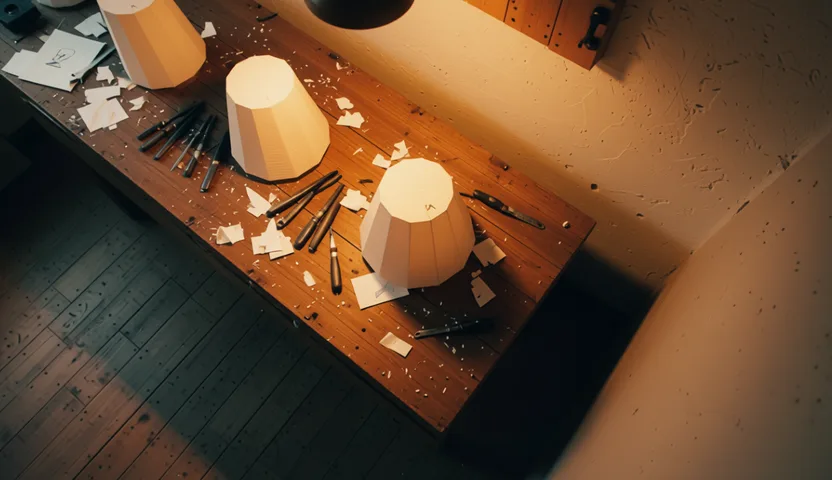
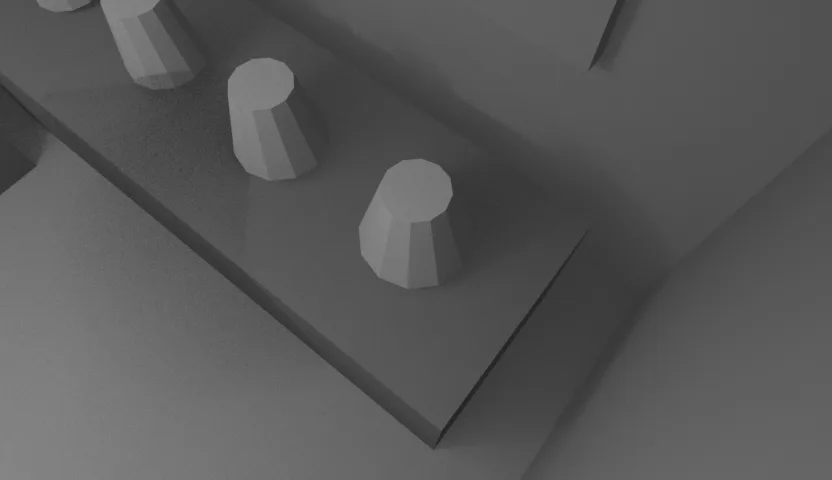
Links: echtes Blender-Rendering, Einstellung 2, Bild 1. Rechts: Qwen-Image-Edit-2511, lokal auf der RTX 3090, 21.11.2026, KI-generiert. Beide genau 832 × 480 Bildpunkte. Mit der Tastatur: Regler fokussieren, dann Pfeiltasten.
Turn this grey 3D blockout render into a realistic cinematic film still of a small lamp maker's workshop in an old town at dusk: warm amber light from the ceiling, wooden workbench, plaster walls, wooden floor. The cone shapes on the workbench are unfinished, unlit paper lampshades without bulbs, with tools and paper offcuts around them; all lamps are switched off. Keep the exact camera angle, composition, perspective and the position and size of every object. No people, no text.
Der Satz hat drei Teile: was aus dem Bild werden soll, was die grauen Formen sind, und was auf keinen Fall passieren darf. Der letzte Teil, „Keep the exact camera angle …“, stand schon im ersten Prompt. Neu ist der mittlere. Er sagt dem Modell, dass die Kegel Schirme im Bau sind und nichts leuchtet.
3 Warum genau ×1,5 und ÷1,5
Lottes Vorlage hat 832 × 480 Bildpunkte. Qwen-Image-Edit arbeitet am besten bei etwa einem Megapixel, also bei größeren Bildern. Würde man das graue Bild einfach irgendwie vergrößern und das Ergebnis irgendwie verkleinern, stünde die Werkbank am Ende ein paar Bildpunkte daneben. Für ein Foto egal, für Lottes Film nicht: Im Video folgt auf das Startbild sofort die Tiefe von Bild 2, und wenn die beiden nicht deckungsgleich sind, springt das Bild oder etwas erscheint doppelt. Deshalb ist die Größenkette im Workflow fest gebaut:
1. Genau hoch
832 × 480 → 1248 × 720, Faktor genau 1,5. Gleiches Seitenverhältnis, beide Kanten durch 16 teilbar, wie das Modell es braucht.
2. Referenz selbst bauen
Das große graue Bild wird selbst in die Sprache des Modells übersetzt (Latent) und als Referenz eingehängt. Sonst skaliert der Textknoten die Referenz eigenmächtig auf eine leicht andere Größe.
3. Im selben Raster malen
Das Ergebnis entsteht auf genau dieser Fläche, also wieder in 1248 × 720. Referenz und Ausgabe liegen im selben Raster.
4. Genau zurück
Am Ende ÷1,5 auf 832 × 480, ohne Beschnitt und ohne Zoom durch die Umrechnung. Was das Modell beim Malen selbst verschiebt, verhindert die Kette nicht.
Lotte hat das nicht selbst ausgetüftelt. Claude hat den Workflow aus der Dokumentation und dem Quelltext der ComfyUI-Knoten gebaut und erklärt, warum der Standardweg leicht versetzt. Lottes Teil war die Prüfung: Ergebnis und Vorlage halb durchsichtig übereinanderlegen. Bei Einstellung 2 saß jede Kante, bei Einstellung 1 nicht ganz.
Workflow und Erklärung im Download lottes-werkstatt.zip, Ordner comfyui/: anker_qwen_edit.json und anker_qwen_edit.LIESMICH.md. Modell als GGUF Q5_K_M, Lightning-LoRA mit 8 Schritten.
4 Die echten Fehler
Erster Prompt: Kerzen. Lotte hat für den ersten Lauf denselben Satz verwendet wie für Nano Banana. Darin standen „paper and brass lampshades“ und „warm amber light“, aber nicht, dass die Schirme unfertig und aus sind. Das Modell hat sich für brennende Lampen entschieden und Kerzen hineingestellt.
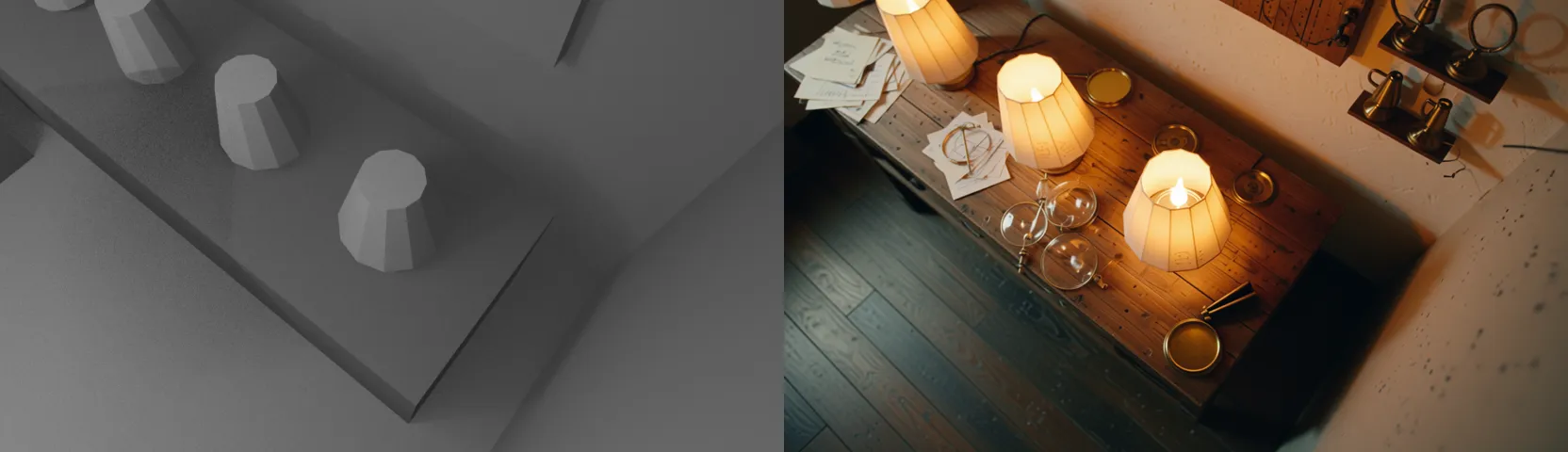
Einstellung 1: im Groben richtig. Mit dem präzisierten Prompt sitzt die Tür, der Blick durch die Öffnung zeigt Regale und Werkbank. Das Mauerwerk der Gasse hat Qwen dazuerfunden, so wie gewünscht. Ganz deckungsgleich ist die Türöffnung aber nicht. Was das im Video bewirkt, zeigt Stufe 8.
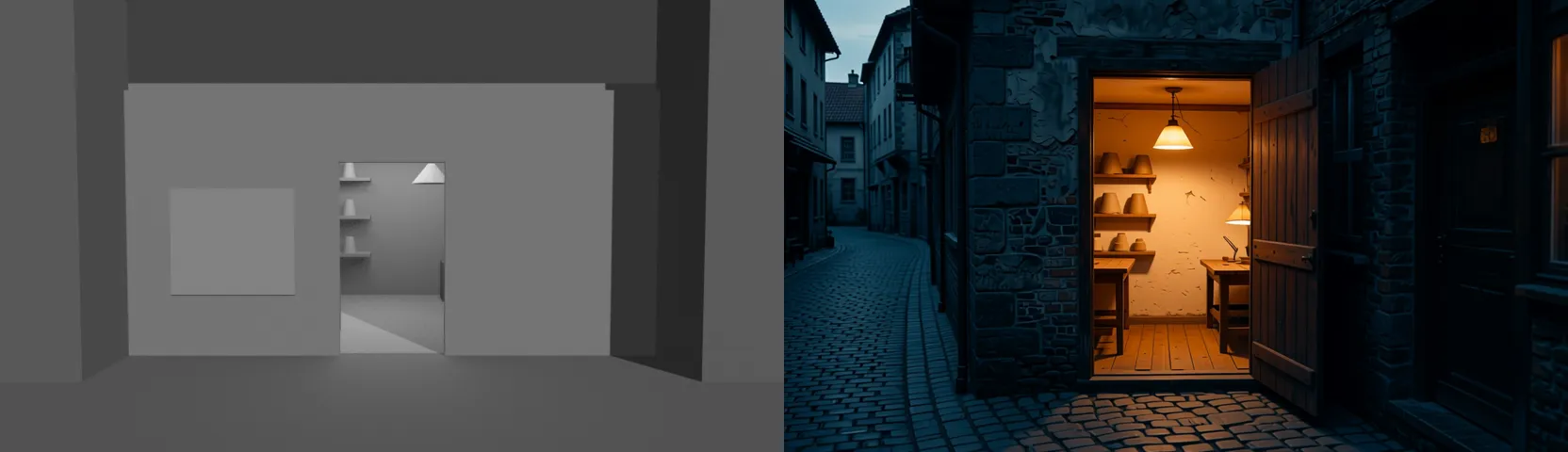
Einstellung 3: ein anderer Ausschnitt. Der Prompt beschrieb die Tischlampe und „shelves with unlit lampshades behind“. Qwen hat aus der Nahaufnahme einen ganzen Raum gemacht. Der neue Prompt beschreibt nur, was im Bild ist:
Turn this grey 3D render into a photorealistic close-up photograph, same framing: a table lamp with a pleated cream paper shade and a thin brass stand on a dark wooden side table, a warm plaster wall behind it, at the right edge a second paper lampshade on a wooden shelf. The lamp is switched off, soft warm evening light from the ceiling. Keep the exact framing, camera angle, perspective and the position and size of every object. No people, no text.

Ganz aus ist die Lampe auch im korrigierten Bild nicht, der Schirm schimmert warm. Lotte hat es so genommen, weil die Lampe in dieser Einstellung ohnehin angeht. Welche Folge das im Video hatte, zeigt Stufe 8. Die Lehre aus beiden Fehlern: Im Prompt nur beschreiben, was im Bild ist, und ausdrücklich sagen, was aus sein soll.
Lotte hat dasselbe auch in der Cloud ausprobiert, mit Nano Banana in der Gemini-App. Das Ergebnis und was dabei mit dem hochgeladenen Bild passiert, steht in Stufe 10.
So machst Du es bei Dir
- Nimm aus jeder grauen Folge Bild 1. Dieses Bild wird später das Startbild, nicht irgendein schönes Bild aus der Mitte.
- Lade in ComfyUI einen Qwen-Image-Edit-Workflow. Lass Claude die Größenkette so bauen wie bei Lotte: genau ×1,5 hoch, Referenz-Latent selbst erzeugen, genau ÷1,5 zurück. Bei einer anderen Vorlagengröße einen anderen Faktor wählen, bei dem beide Kanten glatt aufgehen und durch 16 teilbar sind.
- Schreib den Prompt in drei Teilen: was daraus werden soll, was die grauen Formen sind, was unverändert bleiben muss. Sag ausdrücklich, welche Lampen aus sind.
- Beschreib nur, was im Bild zu sehen ist. Nichts „dahinter“, nichts „daneben“, wenn es nicht im Ausschnitt liegt.
- Leg jedes Ergebnis halb durchsichtig über die Vorlage. Rutscht etwas, schreib den Prompt strenger oder probier einen anderen Seed.
- Wirbst Du für einen echten Ort, gib ein Foto des Orts als zweites Bild mit oder kennzeichne das Bild deutlich als erzeugt.
✓ Das hast Du jetzt gesehen
- warum je Einstellung ein Standbild aus Bild 1 der Vorlage entsteht, in denselben Maßen wie die Tiefe
- dass Bildmodelle Lampen gern einschalten und ein Prompt nur beschreiben sollte, was im Bild ist
- wie man Ergebnis und Vorlage prüft: halb durchsichtig übereinander
Welches Bild sagt der KI was?
Lotte hat jetzt drei Dinge: ein Standbild, eine Tiefenfolge und einen Satz. Das Videomodell WAN 2.2 VACE nimmt sie über getrennte Eingänge entgegen, und jeder Eingang hat eine feste Bedeutung. Wer ein Bild in den falschen Eingang steckt, bekommt einen anderen Film.
Das Wichtigste in einer Minute
Das Startbild ist Bild 0. Es steht als erstes Bild in der Steuerfolge, mit einer Maske, die sagt: behalten. Von dort aus geht der Film los.
Die Tiefe füllt den Rest. Auf den Plätzen 1 bis 80 stehen die Tiefenbilder 0002 bis 0081, mit der Maske: neu erzeugen. Sie geben Weg und Raum vor.
Das Referenzbild ist kein erstes Bild. Es hat einen eigenen Eingang und wirkt als Motiv- und Stilvorlage. Lotte hat es ausgeschaltet gelassen.
Der Prompt beschreibt Bewegung und Licht. Was zu sehen ist, steht schon im Startbild. Der Satz sagt, was passiert: Die Kamera kreist, die Lampe geht an.
1 Das Steckfeld an der Werkstattwand
Lotte stellt sich den Workflow wie ein altes Steckfeld vor: Jedes Bild hat ein Kabel, und jede Buchse bedeutet etwas anderes. Tipp die Dinge an. Im Filmheft füllt sich das Fach „Video“.
2 Die Steuerfolge: Platz 0 und der Rest
Bevor das Modell rechnet, baut ein Knoten im Workflow aus Startbild und Tiefe eine einzige Folge von 81 Bildern, dazu eine zweite Folge mit Masken. So sieht das schematisch aus:
Skizze. Der Knoten heißt im Workflow WanVideoVACEStartToEndFrame.
So sieht das Ergebnis aus, wenn alles richtig steckt: links die graue Vorlage, in der Mitte die Tiefe, rechts das Video. Alle drei laufen gleichzeitig.
Wer auf die rechte Spalte achtet: Das erste Bild ist Lottes Standbild aus Stufe 6. Danach folgt das Video der Tiefe, Bild für Bild.
3 Die Bausteine des Workflows, in Alltagssprache
Den Workflow hat Claude in ComfyUI zusammengesetzt, Lotte musste ihn nicht von Hand verkabeln. Lesen können sollte sie ihn trotzdem, denn hier stellt sie später die Stärke ein. Jeder Baustein hat im Workflow einen kurzen Namen.
Alle Bausteine in einer Tabelle
| Baustein | Was er macht | In Lottes Worten |
|---|---|---|
tiefe | lädt die Tiefenbilder 0001 bis 0081 aus einem Ordner | die Filmrolle mit nah und fern |
anker, anker_832x480 | lädt das Startbild und bringt es auf genau 832 × 480 | mein Standbild, passend zugeschnitten |
steuerfolge | setzt Startbild auf Platz 0 und Tiefe auf die Plätze 1 bis 80, mit Masken | wo was hinkommt |
prompt_positiv | der englische Satz, übersetzt vom Textmodell umt5 | was passiert |
vace_hoch, vace_tief | packen Steuerfolge und Masken für die beiden Hälften des Modells ein, je mit Stärke und Ende der Steuerung | wie streng die Tiefe gilt |
ref_an, ref_schalter | schaltet das Referenzbild zu oder ab, für beide Hälften gemeinsam | bei mir aus |
sampler_hoch, sampler_tief | rechnen das Video in 4 Schritten: die ersten beiden mit dem Experten für grobe Formen, die letzten beiden mit dem für Details, beide mit demselben Seed | erst grob, dann fein |
video, bilder | speichern das Ergebnis als MP4 mit 16 Bildern pro Sekunde und als PNG-Folge | der fertige Clip |
WAN 2.2 A14B besteht aus zwei Hälften, Experten genannt. Der erste arbeitet am noch stark verrauschten Bild und legt Formen und Bewegung fest, der zweite arbeitet die Einzelheiten aus. Beide bekommen ein eigenes VACE-Modul mit je 3,25 GB. Deshalb gibt es alles, was mit Steuerung zu tun hat, doppelt. Das wird in Stufe 8 wichtig: Dort stellt Lotte die Stärke für beide Experten getrennt ein.
Workflow und Erklärung jedes Bausteins im Download lottes-werkstatt.zip, Ordner comfyui/: vace_tiefe.json und vace_tiefe.LIESMICH.md. ComfyUI mit dem WanVideoWrapper.
4 Der Prompt sagt, was passiert
Bei einem Bildmodell beschreibt der Prompt, was zu sehen ist. Beim gesteuerten Video ist das Aussehen schon im Startbild, der Weg in der Tiefe. Übrig bleibt, was sich ändert. Das ist Lottes Satz für den Bogen um die Lampe:
A slow cinematic arc shot around a table lamp with a pleated cream paper shade and a thin brass stand on a dark wooden side table in a lamp maker's workshop at dusk; halfway through the shot the lamp is switched on and its warm light fills the paper shade and the wall. Warm amber light, plaster walls, wooden floor, realistic film look, steady camera, no people.
Bewegung
„A slow cinematic arc shot“ und „steady camera“: Das passt zur Tiefe. Ein Satz, der etwas anderes sagt als die Tiefe, verwirrt das Modell nur.
Licht
„halfway through the shot the lamp is switched on“: Das steht nirgends sonst. Die Tiefe kennt kein Licht, und im Startbild soll die Lampe noch aus sein.
Wiedererkennen
Lampe, Schirm, Tisch und Werkstatt werden kurz genannt, damit das Modell weiß, was es dreht. Gleiche Wörter wie im Standbild-Prompt helfen.
Ob das Einschalten geklappt hat, zeigt Stufe 8. Ein kleiner Vorgriff: Weil die Lampe im Startbild schon leicht glomm, fiel das Aufleuchten schwach aus.
So machst Du es bei Dir
- Lass Claude einen VACE-Workflow nach Lottes Muster bauen: Startbild auf Platz 0 mit schwarzer Maske, Tiefe ab dem zweiten Bild mit weißer Maske, Referenzbild über einen Schalter, zunächst aus.
- Prüf, dass Startbild und Tiefe gleich groß sind (832 × 480 bei Lotte) und die Bildzahl die Form 4n+1 hat.
- Schreib den Prompt in Verben: wie die Kamera fährt, was angeht, was gleich bleibt. Nenn die Dinge mit denselben Wörtern wie im Standbild-Prompt.
- Steck nie das Startbild in den Referenzeingang in der Hoffnung, das Video fange damit an.
- Nutzt Du ein Werkzeug, das mehrere Bilder in einem Prompt bekommt, benenn sie eindeutig: „Bild 1 ist das Startbild, Bild 2 zeigt die Lampe.“
✓ Das hast Du jetzt gesehen
- dass das Startbild als Bild 0 mit Maske „behalten“ eingeht und die Tiefe den Rest mit „erzeugen“ füllt
- warum das Referenzbild bei VACE kein erstes Bild ist, sondern eine Stilvorlage
- warum der Video-Prompt Bewegung und Licht beschreibt
Erst eine kurze Fahrt ausprobieren
Ein Videolauf hält die Grafikkarte minutenlang unter Volllast. Deshalb rechnet Lotte nicht gleich alles, sondern zuerst eine einzige Einstellung, die schwierigste. Erst als dieser Versuch steht, kommen die anderen beiden Einstellungen dazu und ein Regiepult, an dem sie vergleicht, wie stark die Tiefe das Video führen soll.
Das Wichtigste in einer Minute
Erst ein Rauchtest. Eine Einstellung, 81 Bilder, 832 × 480. Lief beim ersten Mal 244 Sekunden, danach 195 bis 223 Sekunden je Clip.
Die Tiefe macht die Fahrt. Ohne Tiefe blieb die Kamera fast in der Draufsicht. Mit Tiefe folgte sie der Kranfahrt Bild für Bild.
Klötze werden wörtlich genommen. Bei voller Stärke blieben die Schirme eckig wie die Kegel aus Blender. Weniger Stärke lockert das, aber der Ausschnitt verrutscht.
Startbild und Tiefe müssen passen. In Einstellung 1 erschien die Tür doppelt, weil sie im Startbild etwas anders saß als in der Tiefe.
1 Die beiden Bildschirme auf dem Schreibtisch
Auf Lottes Schreibtisch laufen zwei Versuche nebeneinander, einer wackelt, einer steht. Tipp die Dinge an. Im Filmheft füllt sich das Fach „Video“ weiter.
2 Das Regiepult
Lotte hat die Kranfahrt fünfmal rechnen lassen. Prompt, Startbild und Seed blieben gleich, nur die Steuerung änderte sich. Die zwei Zahlen an jedem Knopf sind die VACE-Stärke für die beiden Experten: zuerst der für Formen und Bewegung, dann der für Details.
Erst raten: Was glaubst Du, passiert ohne Tiefe? Lotte gibt dem Modell nur ihr Startbild und den Satz. Die Plätze 1 bis 80 der Steuerfolge bleiben leer und grau.
Die Kamera bleibt fast in der Draufsicht. Das Video beginnt mit Lottes Standbild und bewegt sich nur ein wenig. Eine Kranfahrt gibt es nicht, obwohl der Satz sie beschreibt. Das ist der Kern dieses Kurses: Die Fahrt steckt in der Tiefe aus Blender, nicht im Prompt und nicht im Startbild.
Den ganz anderen Raum gibt es auch, aber bei einer anderen Stellung: Mit Stärke 0 auf beiden Knöpfen ist der ganze VACE-Eingang aus, also auch das Startbild. Dann bleibt nur der Satz, wie in Stufe 1. Das Video oben ist jetzt auf „ohne Tiefe“ umgestellt.
Voll (1,0 / 1,0): Das Video folgt der Kranfahrt genau, von der Draufsicht bis zum Schwenk. Dafür bleiben die Schirme eckig wie die Kegel aus Blender. Das Modell erfindet links ein Fenster, und am Ende brennt die Tischlampe, obwohl der Satz sagt, dass sie aus bleibt. Das war der Rauchtest.
Mittel (1,0 / 0,5): Der Experte für die Details bekommt nur noch halbe Stärke. Das Video folgt fast genauso, ein großer Unterschied zu „voll“ ist kaum zu sehen. Diese Fassung hat Lotte für den Film genommen.
Leicht (0,7 / 0,0): Nur noch der erste Experte wird gesteuert, und schwächer. Die Fahrt ist grob noch da, aber der Bildausschnitt verrutscht. Für einen Film mit drei Einstellungen, die zusammenpassen sollen, ist das zu locker.
Ohne Tiefe: Startbild auf Platz 0, danach nur leere graue Bilder. Die Kamera bleibt fast in der Draufsicht, eine Kranfahrt gibt es nicht. Der Satz allein bewegt die Kamera nicht dorthin, wo Lotte sie haben will.
Nur Prompt (0 / 0): Stärke 0 schaltet die ganze Steuerung ab, auch das Startbild. Es entsteht ein völlig anderer Raum mit anderer Werkbank, Fenstern, zwei Tischlampen und einer Hängeleuchte. Die Lampen brennen, obwohl der Satz „stays switched off“ sagt. Derselbe Lauf wie Lottes erster Versuch in Stufe 1.
Alle fünf Clips: WAN 2.2 T2V A14B mit VACE-Fun-Modulen, lokal auf der RTX 3090 in der Nacht zum 21.11.2026, 5,06 Sekunden, ohne Ton, KI-generiert (Kennzeichnung im Bild eingebrannt). Die Vorschaubilder zeigen jeweils Sekunde 3,75. Prompts und Einstellungen wörtlich im Download lottes-werkstatt.zip unter comfyui/nachtlauf.sh, die Ausgaben der Läufe unter logs/nachtlauf.log, die Stichproben von Temperatur und Speicher unter logs/gpu-beobachtung.txt.
3 Klötze werden wörtlich genommen
Dan Kieft rät, in Blender nicht ins Detail zu gehen: grob bauen, die KI malt die Einzelheiten. Lottes Läufe zeigen, wo diese Regel eine Grenze hat. Die KI malt Material und Licht, aber sie übernimmt die Form der Klötze aus der Tiefe. Ein Kegel mit 12 Seiten wird ein Schirm mit 12 Flächen.
Was die KI dazumalt
Holz, Putz, Papier, Werkzeug, Schnipsel auf der Werkbank. Alles, was keine eigene Form in der Tiefe hat.
Was sie übernimmt
Umrisse und Flächen der Klötze, also Kanten, die in der Tiefe zu sehen sind. Und den Weg der Kamera.
Was dagegen hilft
Runde Dinge mit genug Seiten bauen. Die Stärke für den Detail-Experten senken. Lottes Läufe zeigen allerdings: Zwischen „voll“ und „mittel“ war der Unterschied klein.
Lotte hat für den Film die mittlere Fassung genommen. Die eckigen Schirme sind dort noch zu sehen. Für ihren Werkstattabend war ihr das recht, ein zweiter Durchgang mit runderen Kegeln hätte eine neue Vorlage bedeutet.
4 Einstellung 1: Such den Fehler
Nach dem Rauchtest hat Lotte mit denselben Einstellungen, also voller Stärke, die Zufahrt durch die Tür gerechnet. Auf den ersten Blick passt alles. In der Mitte der Fahrt stimmt aber etwas nicht. Rechts siehst Du Bild 41 des Videos, links dasselbe Bild der grauen Vorlage. Tipp auf die Stelle, die Dir falsch vorkommt.
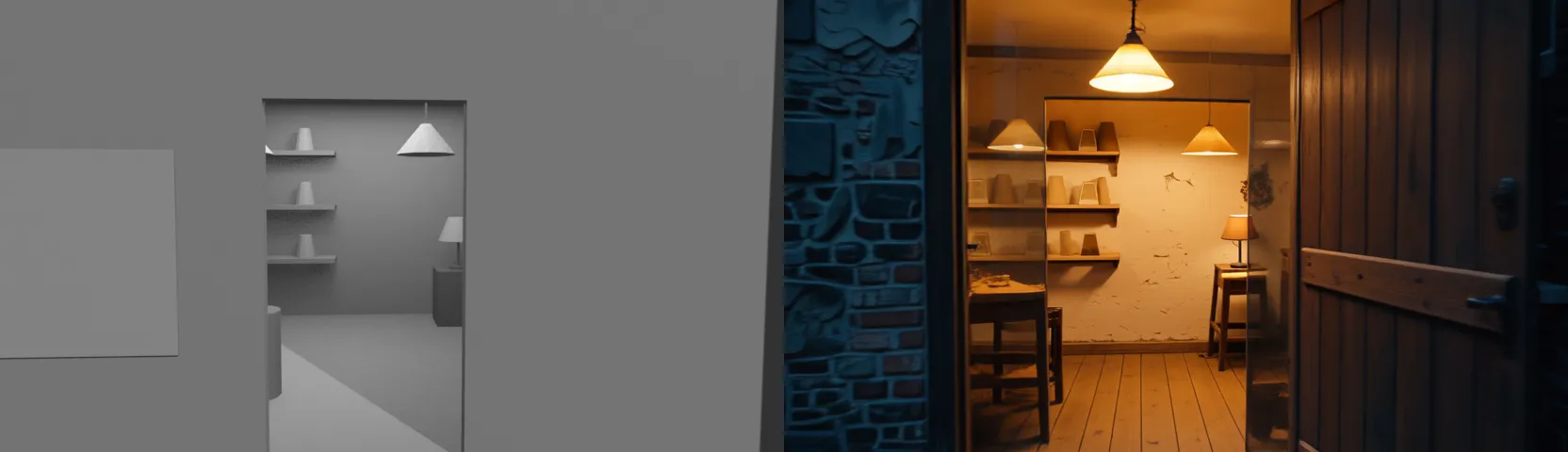
Noch nichts angetippt.
Links: echtes Blender-Rendering, Einstellung 1, Bild 41. Rechts: dasselbe Bild aus dem KI-Video (WAN 2.2 VACE), 21.11.2026, KI-generiert.
Die Lehre: Startbild und Tiefe müssen deckungsgleich sein. Lotte prüft das jetzt vorher, indem sie das Startbild halb durchsichtig über das erste Tiefenbild legt. Stehen die Kanten der Tür doppelt da, wird sie es im Video auch tun. Die Ursache liegt eine Stufe früher: Qwen hatte die Tür im Startbild nicht ganz genau getroffen (Stufe 6).
5 Einstellung 3: Die Lampe geht an, aber leise
Der Bogen um die Lampe gelingt. Die Kamera kreist ruhig, Schirm und Messingfuß bleiben, wie sie sind. Nur der Moment, auf den der ganze Film zuläuft, fällt schwach aus: Die Lampe glomm schon im Startbild, also gibt es beim Einschalten wenig Unterschied.

Ein Fehler aus Stufe 6 wirkt hier nach. Wer ein deutliches Aufleuchten will, braucht ein Startbild, in dem die Lampe wirklich aus ist. Lotte hat es für den Werkstattabend so gelassen. Im Schnitt setzt sie den Titel genau auf diesen Teil, dann trägt das Licht ihn trotzdem.
So machst Du es bei Dir
- Rechne zuerst eine einzige Einstellung, am besten die schwierigste. Prüf dabei im Protokoll von ComfyUI, ob beide Modelle und Module geladen werden.
- Behalte Prompt, Startbild und Seed gleich und änder nur die Stärke. Lotte hat diese Stellungen probiert: 1,0 / 1,0, 1,0 / 0,5, 0,7 / 0,0.
- Rechne zum Vergleich einen Lauf ohne Tiefe. Dann siehst Du, was die Steuerung wirklich leistet.
- Leg vor jedem Lauf das Startbild halb durchsichtig über das erste Tiefenbild. Doppelte Kanten bedeuten doppelte Kanten im Video.
- Schau Dir jedes Ergebnis Bild für Bild an, nicht nur einmal durchlaufend. Fehler wie die doppelte Tür sieht man oft nur in der Mitte.
- Lass die Grafikkarte nicht unbeaufsichtigt rechnen und behalte Temperatur und Speicher im Blick.
✓ Das hast Du jetzt gesehen
- warum der erste Lauf ein Rauchtest mit einer einzigen Einstellung ist
- dass ohne Tiefe keine Kranfahrt entsteht und die Stärke Genauigkeit gegen Freiheit abwägt
- warum Klötze wörtlich genommen werden und Startbild und Tiefe sich decken müssen
Ton und Schnitt
Drei stumme Clips und ein gesprochener Satz. Daraus wird jetzt Lottes Film: die Clips aneinander, weiche Übergänge, ihre Stimme aus dem Off, ein Titel am Schluss und die Kennzeichnung. Geschnitten hat Claude, über das MCP eines Schnittprogramms, ohne dass Lotte eine Zeitleiste anfassen musste.
Das Wichtigste in einer Minute
Eine erfundene Stimme für eine erfundene Frau. Lottes Stimme ist mit Qwen-TTS aus einer Beschreibung entworfen, nicht von einem echten Menschen geklont. Whisper schrieb den Wortlaut gleich zurück, die Betonung hat Lotte angehört.
Schnitt per MCP. Claude hat in FilmCraft 0.20.1 Sequenz, Clips, Blenden, Ton, Titel und Export über das MCP angelegt. FilmCraft ist eine Alpha-Version.
Zwei echte Schnittfehler. Der Titel stand zuerst am Anfang statt am Ende und lief rechts aus dem Bild, die Kennzeichnung auch. Ursache: Zeit vergessen, Textanker missverstanden.
Lautheit im Export. Die Stimme kam roh mit −21,4 LUFS. Der Export gleicht den ganzen Film auf −14 LUFS an, gemessen −14,1.
1 Am Schneidetisch
Lottes Schreibtisch am späten Abend: Spulen, Schere, ein Bildschirm mit Zeitleiste, und an der Tastatur ein Roboterarm. Tipp die Dinge an. Im Filmheft füllt sich das Fach „Ton und Schnitt“.
2 Lottes Stimme
Lotte ist erfunden und hat keine echte Stimme. Ihre Stimme „lotte-brennwald“ ist deshalb mit Qwen3-TTS VoiceDesign aus einer Beschreibung entworfen, lokal auf der Grafikkarte und ohne Aufnahme als Vorbild. Der verbreitete Irrtum lautet: Für eine gute Stimme muss man jemanden klonen. Eine Klonstimme ist aber immer die Stimme eines echten Menschen, und der Kurs klont keine fremden Stimmen; die eigene geklonte Stimme nimmt man für eigene Videos, nicht für eine erfundene Frau. Lottes Satz dauert 6,08 Sekunden, die Karte hat 38 Sekunden daran gerechnet, und mit festem Seed 42 lässt sich der Lauf ähnlich wiederholen; bitgleich ist das laut Qwen-TTS-Bridge auf anderer Hardware nicht garantiert. Die Spracherkennung Whisper (Modell large-v3, lokal) hat den Satz wortgleich zurückgeschrieben. Das prüft den Wortlaut nur näherungsweise: Ein verschlucktes oder falsch betontes Wort kann Whisper trotzdem richtig hinschreiben, Aussprache und Betonung hat Lotte deshalb angehört. Roh kam die Stimme mit −21,4 LUFS, angeglichen wird erst im Export. Und weil Lotte nur aus dem Off spricht, muss nichts lippensynchron sein (Stufe 10). So sah ihre Beschreibung aus:
A German woman around forty, a lamp maker in her own small workshop. Warm, friendly, slightly smiling voice, medium pitch, relaxed and inviting, speaking calmly to neighbours as an invitation. Speak in natural, native German. No advertising tone, no whispering, no background music, no reverb.
3 Schneiden ohne Oberfläche: FilmCraft per MCP
Lotte hat Claude beschrieben, was der Schnitt können soll. Claude hat daraus ein kurzes Skript gemacht, das FilmCraft im Hintergrund als MCP-Server startet und Befehl für Befehl schickt. Jeder Aufruf und jede Antwort landen in einem Protokoll. Das ist der Kern:
cmd("file.newSequence", {"name": "Lottes Film", "width": 832, "height": 480, "fps": 16, "video": 3, "audio": 2})
imp = json.loads(tool("media_import", {"paths": [str(c) for c in clips] + [str(stimme)]}))
ids = imp["items"]
cmd("timeline.place", {"items": ids[:3], "track": "V1", "seconds": 0, "insert": False, "audio": False})
cmd("timeline.place", {"item": ids[3], "track": "A1", "audio": True, "video": False, "seconds": 1.5, "insert": False})
for c in v1[:-1]:
    cmd("sequence.applyVideoTransition", {"clip": c["clip"], "effect": "cross_dissolve", "frames": 8, "edge": "out", "align": "center"})

TICKS = 254016000000  # FilmCraft-Zeiteinheit je Sekunde
titel = cmd("graphics.newText", {"text": "Offener Werkstattabend", "position": [416, 410], "size": 40,
                                 "seconds": 3.0, "track": 1, "time": int((ende - 3.0) * TICKS)})
cmd("graphics.set", {"clip": titel["clip"], "layer": 0, "props": {"align": "center", "position": [416, 410], "shadow": True}})
...
cmd("file.exportMedia", {"path": str(aus / "lottes-film.mp4"), "format": "h264", "crf": 18, "loudnessLufs": -14, "wait": True})
cmd("file.exportFcpxml", {"path": str(aus / "lottes-film.fcpxml")})
cmd() schickt einen Befehl an FilmCraft, tool() ruft ein MCP-Werkzeug direkt auf. Zuerst eine Sequenz im Format der Clips, dann der Import von drei Clips und der Stimme. timeline.place legt die drei Clips ab Sekunde 0 auf die Videospur V1 und die Stimme ab Sekunde 1,5 auf die Tonspur A1. Die Schleife setzt an jedes Clip-Ende außer dem letzten eine Kreuzblende von 8 Bildern. Der Titel bekommt eine Zeit in Ticks, drei Sekunden vor dem Ende, und wird mittig ausgerichtet. Am Schluss Export mit Ziel-Lautheit und die FCPXML-Datei für andere Programme. Die Zeile mit ... ist gekürzt, dort steht die Kennzeichnung „KI-generiert“ unten rechts.Ganzes Skript und Protokoll aller Aufrufe im Download lottes-werkstatt.zip: filmcraft/schnitt_filmcraft.py und logs/filmcraft-mcp-log.jsonl. FilmCraft 0.20.1, portable Fassung für Windows, ohne Oberfläche gestartet.
FilmCraft ist eine Alpha-Version. Mit Abstürzen und geänderten Befehlen ist zu rechnen. Lotte nutzt es, weil Claude es per MCP vollständig bedienen kann. Für einen Auftrag mit Abgabetermin wäre ein ausgereiftes Programm die sicherere Wahl.
Die Oberfläche von FilmCraft lief bei Lottes Schnitt nicht mit, alles geschah über das MCP. Kontrolliert hat Lotte das Ergebnis an Standbildern, die FilmCraft auf Anfrage aus der Sequenz rendert.
4 Die zwei Schnittfehler
Im ersten Durchgang stimmte zweimal etwas nicht. Beide Fehler sieht man in diesen Standbildern aus FilmCraft:
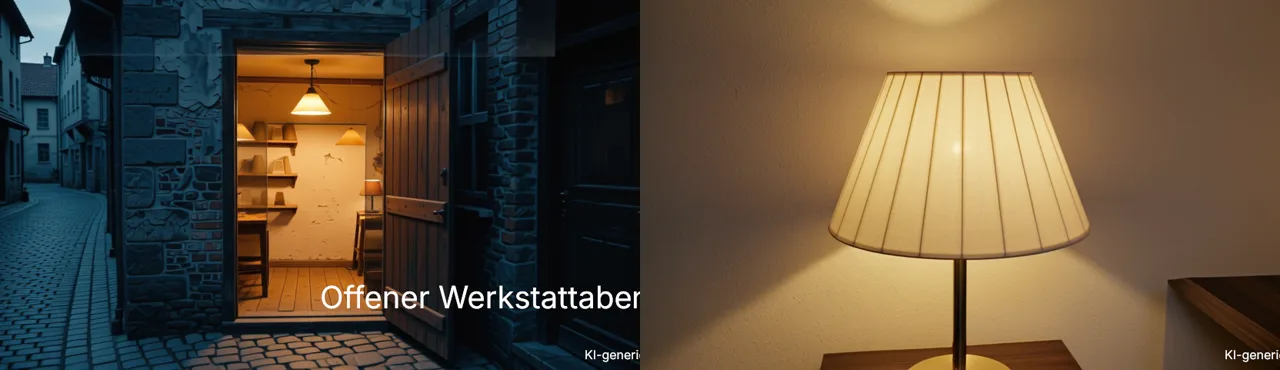
Fehler 1: Titel am Anfang
Claude hatte dem Titel eine Dauer von drei Sekunden gegeben, aber keine Startzeit. Ohne Startzeit legt FilmCraft eine Grafik an den Anfang. Die Korrektur: time in FilmCraft-Ticks, 254016000000 je Sekunde, gerechnet als Filmende minus drei Sekunden.
Fehler 2: Text läuft aus dem Bild
Die Position eines Textes ist in FilmCraft der Anfangspunkt seiner ersten Grundlinie, und Text ist linksbündig. Claude hatte die Position wie eine Mitte gesetzt. Die Korrektur: graphics.set mit align: center für den Titel und align: right für „KI-generiert“.
Wie Lotte sie fand
Nicht im Protokoll, dort meldete jeder Befehl Erfolg. Sondern in drei Standbildern vom Anfang, aus der Mitte und vom Ende des Films.
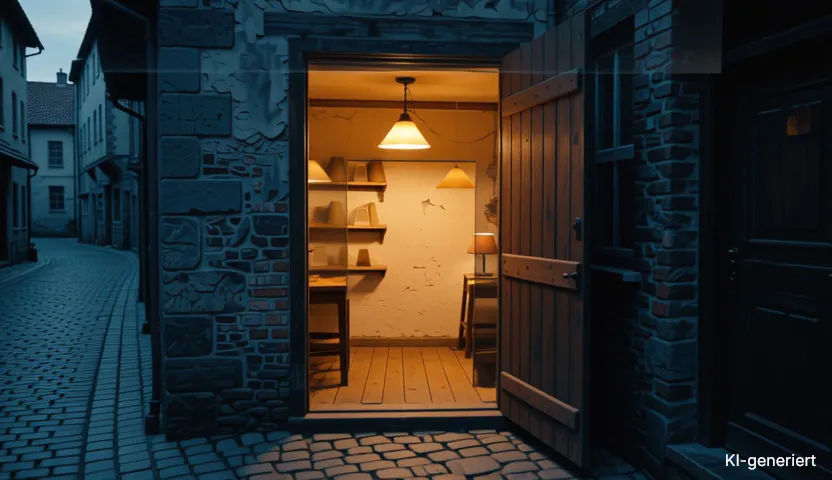
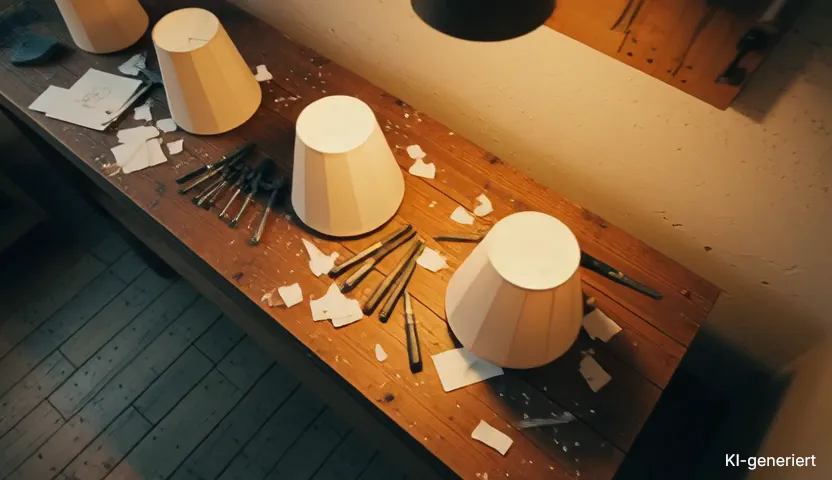
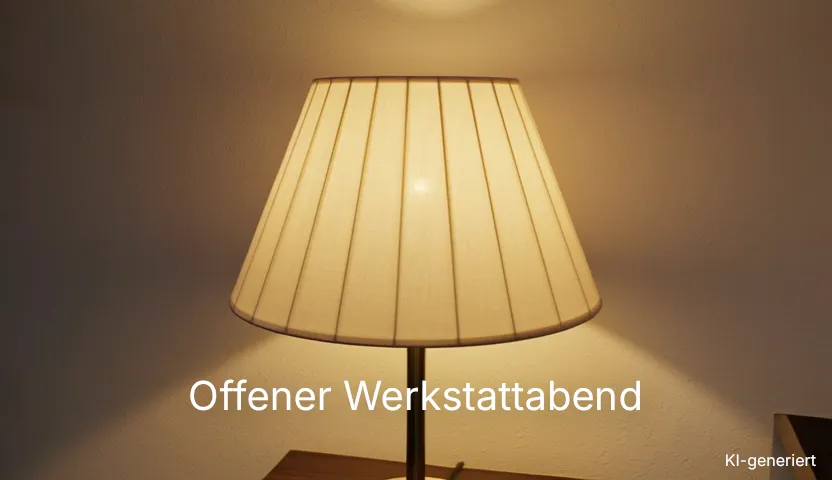
Zweiter Schnitt, Standbilder aus dem Programmmonitor von FilmCraft. Bildinhalt KI-generiert.
5 Der fertige Film
Das ist Lottes Film für den Werkstattabend. Drei Einstellungen, ihre Stimme, der Titel am Schluss, die Kennzeichnung von Anfang bis Ende. Mit Ton:
Was man sieht, ist nicht fehlerfrei: Die Schirme auf der Werkbank sind eckig, das Aufleuchten der Lampe ist schwach. Lotte hat beides gesehen und entschieden, dass es für eine Einladung zum Werkstattabend reicht. Diese Entscheidung kann ihr kein Werkzeug abnehmen.
6 Der Ersatzweg: DaVinci Resolve Free
Wer FilmCraft nicht nutzen will oder einen Feinschnitt mit einem ausgereiften Programm braucht, übernimmt den Schnitt in DaVinci Resolve. Der Kurs hat das am 21.11.2026 mit Resolve 21.2 Free ausprobiert. Ein MCP-Weg wie bei FilmCraft fehlt dort in der kostenlosen Fassung: Python-Skripte laufen in Resolve seit Version 21.1 nur noch in der bezahlten Studio-Fassung. Claude kann Resolve Free also nicht auf demselben Weg fernsteuern.
Die Brücke ist die FCPXML-Datei, die Claude beim Schnitt mit exportiert hat. FCPXML ist ein Austauschformat für Schnittfolgen: Clips, Reihenfolge, Längen und Übergänge, aber nicht jede Grafik. Resolve kann solche Dateien als Timeline importieren. Danach geht es in Resolve von Hand weiter, mit Feinschnitt, Farbe und Export.
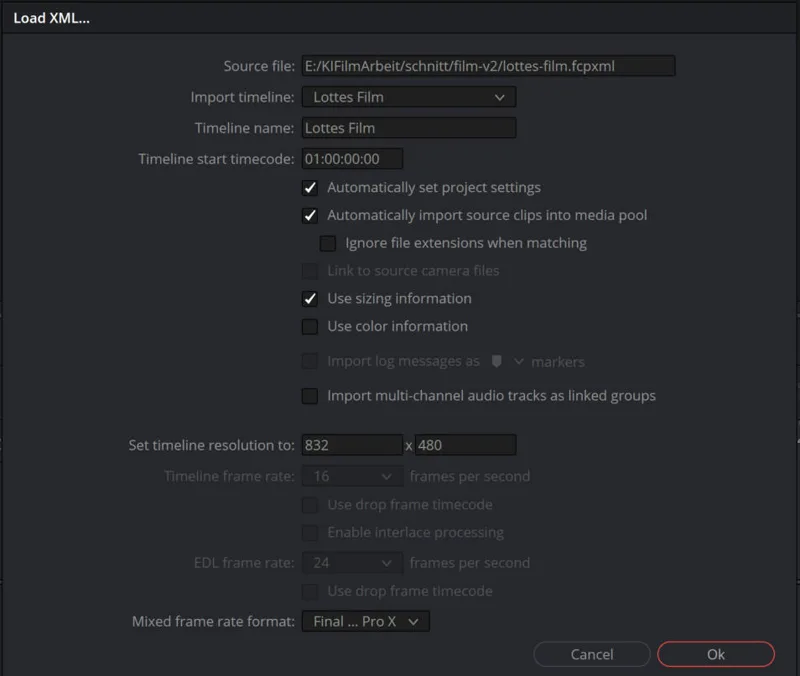
So lief der Test: neues Projekt in Resolve, dann Datei → Importieren → Timeline und die FCPXML-Datei auswählen. Im Fenster „Load XML“ bleiben „Automatically set project settings“ und „Automatically import source clips into media pool“ angehakt. Resolve übernimmt daraus 832 × 480 Pixel und 16 Bilder pro Sekunde und holt die Clips von ihrem Speicherort.
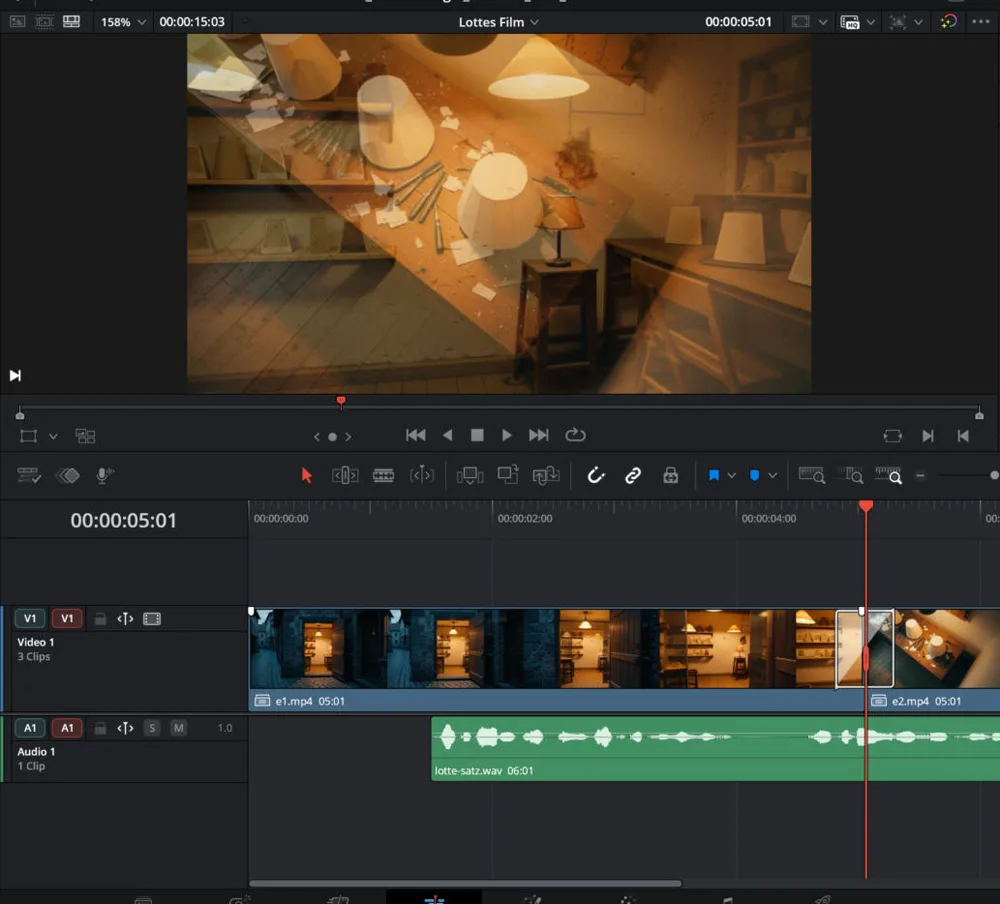
Angekommen ist der Schnitt selbst: drei Clips in der richtigen Reihenfolge und Länge, die beiden Kreuzblenden mittig auf dem Schnitt und Lottes Satz ab Sekunde 1,5. Die Timeline ist wie in FilmCraft 15,2 Sekunden lang. Eine Eigenheit: Im Inspector steht bei den Blenden „Dauer 0,0 Sekunden, 0 Frames“, obwohl sie in der Timeline sichtbar acht Bilder breit sind und im Bild überblenden.
Zwei Dinge kommen nicht mit: Titel und die Kennzeichnung „KI-generiert“ stehen nicht in der FCPXML-Datei, das meldet FilmCraft schon beim Export. In Resolve musst Du beide neu setzen, sonst ist der Film dort ohne Kennzeichnung. Und die Lautheit: Der Export aus Resolve hatte −21,5 LUFS statt −14, denn die Normalisierung war eine Export-Einstellung in FilmCraft und steht nicht in der Datei. In Resolve stellst Du sie beim Export oder in Fairlight selbst ein.
So machst Du es bei Dir
- Schreib den Sprechtext, bevor Du schneidest, und stopp ihn. Er sollte deutlich kürzer sein als der Film.
- Für eine erfundene Figur: entwirf eine Stimme aus einer Beschreibung, zum Beispiel mit Qwen3-TTS VoiceDesign. Klone keine fremde Stimme, und nimm Deine eigene nur für Dich selbst.
- Lass den Satz von Whisper zurück in Text verwandeln und vergleich den Wortlaut. Aussprache und Betonung prüfst Du mit eigenen Ohren.
- Starte FilmCraft als MCP-Server (
filmcraft-cli mcp) und lass Claude den Schnitt als Skript schreiben: Sequenz im Takt der Clips, Clips Stoß an Stoß, kurze Kreuzblenden, Stimme, Titel mit Startzeit, Kennzeichnung, Export mit Ziel-Lautheit −14 LUFS. - Schau Dir nach dem Export drei Standbilder an: Anfang, Mitte, Ende. Steht jeder Text vollständig im Bild?
- Miss die Lautheit des fertigen Films nach, zum Beispiel mit
ffmpeg -i film.mp4 -af ebur128 -f null -, und lies den Wert hinter „I:“. - Lass Claude zusätzlich eine FCPXML-Datei exportieren. Dann kannst Du den Schnitt in Resolve weiterführen, wenn FilmCraft einmal nicht mitspielt. Titel und Kennzeichnung setzt Du dort neu.
✓ Das hast Du jetzt gesehen
- wie Lottes Stimme aus einer Beschreibung entsteht und was Whisper dabei prüft und was nicht
- wie Claude in FilmCraft per MCP schneidet und wie man Schnittfehler an Standbildern findet
- dass Titel und Kennzeichnung beim Weg über FCPXML nach Resolve verloren gehen
Wann die Cloud lohnt
Lottes Film ist auf dem eigenen PC entstanden. Dan Kieft geht in seinem Video denselben Weg über Cloud-Dienste. Hier steht beides nebeneinander: was lokal geht, was die Cloud mehr kann, was jeder Weg kostet und was mit den hochgeladenen Bildern passiert.
Das Wichtigste in einer Minute
Lokal ist nicht gratis. Es braucht eine Grafikkarte mit 24 GB, rund 39,6 GB Modelle, Strom und viel Wartezeit. Dafür wird auf dem eigenen Rechner gerechnet; was Du Claude zum Anschauen schickst, geht trotzdem an Anthropic.
Die Cloud kann mehr am Stück. Seedance 2.5 erzeugt laut Anbieter bis 30 Sekunden in einem Lauf, Ton und Bild synchron, auch mit Stimmen mehrerer Figuren. Das schafft Lottes PC so nicht.
Hochladen heißt abgeben. Higgsfield, die Gemini-App, Dreamina und auch Anthropic regeln unterschiedlich, ob sie mit Deinen Inhalten trainieren. Lies vorher nach, nicht hinterher.
Kennzeichnen als Kursregel. Ob lokal oder in der Cloud erzeugt: Lottes Film wird als KI-generiert gekennzeichnet, und fremde Gesichter haben darin nichts zu suchen. Was Art. 50 der KI-Verordnung als Pflicht vorsieht, ist enger und steht in Abschnitt 5.
1 Die Wolke vor dem Werkstattfenster
Es ist spät, der Film ist fertig. Vor Lottes Fenster hängt eine Wolke so nah wie ein Nachbarhaus. Tipp die Dinge an. Im Filmheft füllt sich das Fach „Datenwege“.
2 Der echte Vergleich: Nano Banana
Lotte hat das graue Schlussbild von Einstellung 1 in der Gemini-App hochgeladen (Modell „Nano Banana 2“ in der Bilder-Ansicht) und denselben Prompt verwendet wie für den lokalen Lauf: „Turn this grey 3D blockout render into a realistic cinematic film still …“. Links die Vorlage, rechts das Ergebnis.
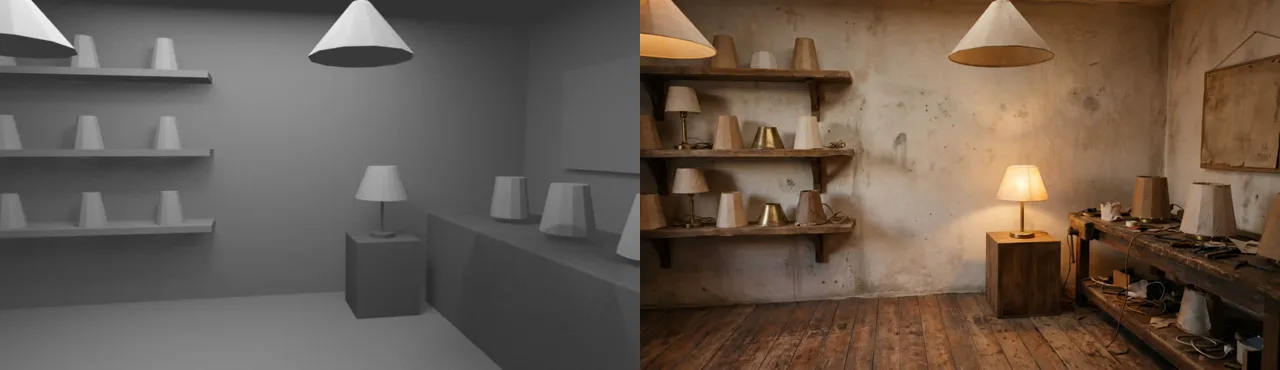
Gehalten
Seitenverhältnis und Aufbau: Regale links, Hängelampen oben, Beistelltisch mit Lampe in der Mitte, Werkbank rechts. Die Kameraposition aus Blender ist erkennbar dieselbe.
Dazuerfunden
Holz, Putz, Messing, Werkzeug und Kabel auf der Werkbank, eine Tafel an der Wand. Das ist gewollt: Details malt die KI, Blender liefert nur den Raum.
Falsch
Die Tischlampe brennt. In der Vorlage ist sie aus, weil sie erst in Einstellung 3 angeht. Als Startbild für den Film taugt das Bild so nicht.
Der Befund gilt nicht nur für Google. Jedes Bildmodell ergänzt, was zu seiner Vorstellung von „Werkstatt am Abend“ passt. Deshalb schaut Lotte jedes Standbild mit der Vorlage daneben an, egal woher es kommt.
3 Lokal oder Cloud, nebeneinander
Ein fairer Vergleich nach dem Stand vom 21.11.2026. Preise stehen hier bewusst nicht, sie ändern sich zu schnell. Maßgeblich sind die Seiten der Anbieter.
| Aufgabe | Was Du lokal bekommst | Was die Cloud mehr kann | Was es kostet an Zeit, Hardware, Daten |
|---|---|---|---|
| Standbilder | Realistische Bilder aus der grauen Vorlage in ComfyUI (Stufe 6), so viele Versuche wie Du willst. | Nano Banana in der Gemini-App: ohne eigene Grafikkarte, bei Lotte 2718 × 1568 Bildpunkte. | Lokal: Grafikkarte und Rechenzeit. Cloud: Konto, das Vorlagenbild geht zu Google, das Ergebnis trägt SynthID. |
| Video mit Kamerafahrt | WAN 2.2 VACE folgt der Tiefenfolge aus Blender, 5,06 Sekunden je Durchgang in 832 × 480, ohne Ton. | Seedance 2.5: bis 30 Sekunden am Stück, bis zu 30 Bilder, 10 Videoclips und 10 Tonaufnahmen als Referenz, Ton im selben Lauf. | Lokal: 24 GB Grafikspeicher, rund 39,6 GB Modelle, lange Läufe unter Volllast. Cloud: Abo, Vorlage und Standbilder werden hochgeladen. |
| Ton und Lippen | Eine Stimme aus dem Off (Stufe 9). Für einen ruhigen Sprecher vor der Kamera gibt es InfiniteTalk und LatentSync. | Ton und Stimmen mehrerer Figuren zusammen mit dem Bild, auch während die Kamera fährt. | Lokal: mehrere Werkzeuge nacheinander. Cloud: auch Stimmen und Tonaufnahmen gehen an den Anbieter. |
| Bedienung | Claude Code mit Blender-MCP und ComfyUI. Viel Kontrolle, aber Einrichtung. | Laut Dans Video ein Higgsfield-Plugin direkt in Blender, ohne Claude Code (nicht selbst getestet). | Lokal: Zeit für die Einrichtung. Cloud: Konto bei Higgsfield, das standardmäßig mit Uploads trainiert (siehe unten). |
4 Was mit hochgeladenen Bildern passiert
Für die drei Cloud-Wege und für Anthropic, über dessen Server Claude Code läuft, dieselben Fragen: Wird mit Deinen Inhalten trainiert, wer steht dahinter, wo liegen die Daten? Stand der Angaben: gelesen am 21.11.2026.
| Dienst | Training mit Deinen Inhalten | Wer und wo | Sonst wichtig |
|---|---|---|---|
| Higgsfield | Ja, standardmäßig. Laut Nutzungsbedingungen (Abschnitt 4.4, Fassung vom 23.10.2026) darf Higgsfield Inhalte, Eingaben und Ausgaben zum Trainieren nutzen, so gilt es seit 27.08.2026. Ausgenommen sind Enterprise-Verträge. Wer Inhalte oder Konto löscht, beendet die künftige Nutzung. | Higgsfield Inc., San Francisco, USA. Einen Datenstandort haben wir am 21.11.2026 nicht gefunden. | Higgsfield beansprucht nach eigener Aussage kein Eigentum an Prompts, Eingaben und Ausgaben. |
| Gemini-App (Privatkonto) | Google trennt im Privacy Hub zwei Dinge: den „Verlauf“ und eine eigene Einstellung, ob Chatinhalte samt hochgeladener Bilder zum Training verwendet werden. Die Trainingsfreigabe musst Du also gesondert prüfen. Menschliche Sicherheitsprüfungen können auch stattfinden, wenn das Training ausgeschaltet ist. | Google. Mit ausgeschaltetem Verlauf werden Chats etwa zwei Monate gespeichert, geprüfte Chats bis zu drei Jahre, auch wenn Du sie löschst. | Erzeugte und bearbeitete Bilder tragen laut Google das unsichtbare Wasserzeichen SynthID. |
| Dreamina / CapCut | Die Datenschutzerklärung (Stand 30.04.2026) nennt das Trainieren von Modellen als Zweck. Für den EWR führt sie bei diesem Zweck Konto-, Technik-, Nutzungs- und Standortdaten auf, hochgeladene Inhalte nicht ausdrücklich. Eine Abwahl beschreibt sie nicht, im EWR gibt es ein Widerspruchsrecht. | Bytedance Pte. Ltd., Singapur. Gespeichert laut Erklärung auf Servern in den USA, in Singapur und Malaysia. | Seedance 2.5 laut Ankündigung vom 23.10.2026 für Abo-Konten ab 16 Jahren, auch in Europa. |
| Anthropic (Claude, Privatkonto) | Ja, außer Du widersprichst. Laut Datenschutzerklärung (gültig ab 10.09.2026) darf Anthropic Eingaben und Ausgaben zum Trainieren nutzen, „unless you opt out through your account settings“. Ob mit Deinen Chats trainiert wird, hängt also an einer Einstellung im Konto. Auch nach dem Widerspruch nutzt Anthropic Gespräche, die zur Sicherheitsprüfung markiert wurden oder die Du selbst meldest; zu Feedback speichert es das ganze Gespräch. | Im EWR Anthropic Ireland, Limited, Dublin; sonst Anthropic PBC, San Francisco, USA. Daten gehen laut Erklärung auf Server in den USA oder in andere Länder außerhalb des EWR, abgesichert über Angemessenheitsbeschlüsse und Standardvertragsklauseln. | Gelöschte Gespräche verschwinden sofort aus dem Verlauf und laut Erklärung innerhalb von 30 Tagen aus den Systemen. Geschäftskonten (etwa Enterprise) fallen nicht unter diese Erklärung. |
Und lokal? Gerechnet wird auf dem PC, die Dateien bleiben dort. Claude Code selbst ist aber ein Cloud-Dienst: Prompts, Skripte, die Antworten des Blender-MCP und angeforderte Ansichten oder Renderings verlassen den Rechner und gehen an Anthropic (letzte Zeile der Tabelle). Deshalb gehören auch dort keine fremden Gesichter und keine vertraulichen Pläne hinein.
5 Was rechtlich auf beiden Wegen gilt
Diese Punkte hängen nicht davon ab, wo ein Bild entstanden ist. Gesetz und Kursregel stehen getrennt da. Das ist ein Überblick, keine Rechtsberatung.
Kennzeichnen: Gesetz
Art. 50 der KI-Verordnung (EU) 2024/1689 gilt ab dem 2. August 2026. Er trennt zwei Pflichten. Wer ein KI-System nutzt (Betreiber), muss Deepfakes offenlegen: erzeugte Bilder, Videos oder Ton, die echten Personen, Gegenständen, Orten oder Ereignissen ähneln und fälschlich echt wirken. Für erkennbar künstlerische oder fiktionale Werke gibt es Erleichterungen. Davon getrennt müssen die Anbieter der Systeme synthetische Ausgaben maschinenlesbar markieren (Abs. 2); für bestimmte schon angebotene Systeme gilt dabei eine Übergangsfrist bis zum 2. Dezember 2026.
Kennzeichnen: Kursregel
Ob Lottes Werkstattfilm rechtlich ein Deepfake ist, entscheidet der Kurs nicht. Seine Regel ist einfacher und strenger als das Gesetz: Ein Film mit KI-Bildern wird immer als KI-generiert gekennzeichnet, auch eine Werkstatt ohne Menschen. Lokal erzeugte Bilder tragen übrigens keine maschinenlesbare Markierung von selbst.
Keine fremden Gesichter
Als Kursregel gehören Fotos anderer Menschen weder in die Cloud noch in den lokalen Workflow, auch nicht die Kundschaft auf Fotos aus der Werkstatt. Gesetzlich ist das eine Frage des Einzelfalls: Welche Rechte und welche Rechtsgrundlage (etwa nach Art. 6 DSGVO) nötig sind, muss man prüfen. Die Einwilligung der Abgebildeten ist der einfachste sichere Weg.
Nicht in die Irre führen
Lotte wirbt mit einer Werkstatt, die es so nicht gibt. Holz, Putz und Werkzeug hat die KI erfunden. Damit niemand etwas anderes erwartet, leitet sie die Standbilder besser aus Fotos ihrer echten Werkstatt ab oder schreibt deutlich dazu, dass die Bilder erzeugt sind, etwa „KI-Visualisierung, nicht die tatsächliche Werkstatt“. Ein bloßes „KI-generiert“ sagt nicht, dass es den Raum so nicht gibt.
So machst Du es bei Dir
Bevor Du ein Bild oder eine Vorlage in einen Cloud-Dienst lädst:
- Prüf, ob Dein Rechner den Schritt selbst schafft. Ohne Grafikkarte mit viel Speicher lautet die ehrliche Antwort beim Video meist nein.
- Lies in den Bedingungen und der Datenschutzerklärung nach, ob mit hochgeladenen Inhalten trainiert wird und ob Du das abwählen kannst. Notier Dir das Datum.
- Prüf in der Gemini-App die Einstellung zum Training mit Chatinhalten gesondert vom Verlauf, wenn Du nicht willst, dass Google mit Deinen Uploads trainiert. Für Claude gilt das Gleiche in den Kontoeinstellungen von Anthropic.
- Lade keine Gesichter anderer Menschen hoch und keine Räume oder Dinge, die Dir nicht gehören, ohne Zustimmung.
- Leg jedes Cloud-Ergebnis neben die Vorlage und such, was dazuerfunden oder falsch ist, so wie Lottes brennende Lampe.
- Kennzeichne den fertigen Film als KI-generiert, egal wo er entstanden ist. Das ist die Kursregel; die gesetzliche Pflicht ist enger, aber mit der Regel liegst Du auf der sicheren Seite.
i Quellen
- Dan Kieft: „Claude + Blender Is The Best Way To Make AI Videos (Full Course)“, YouTube, 16.11.2026, youtube.com/watch?v=OO6J2w_FBnE (Higgsfield-Plugin, Nano Banana Pro, Seedance)
- ByteDance Seed: „Introducing Seedance 2.5“, seed.bytedance.com
- Dreamina: „Seedance 2.5 Launch: Now Available on Dreamina“, 23.10.2026, dreamina.capcut.com/resource/seedance-2-5-launch; Dreamina Privacy Policy, Stand 30.04.2026, dreamina.capcut.com/clause/dreamina-privacy-policy
- Higgsfield: Terms of Use, Stand 23.10.2026, higgsfield.ai/terms-of-use-agreement; „Updates to Higgsfield’s Terms of Use and Privacy Policy“, higgsfield.ai/blog/terms-of-use-privacy-policy-update
- Google: „Privacy Hub für Gemini-Apps“, support.google.com/gemini/answer/13594961; „Manage watermark settings in Gemini Apps“, support.google.com/gemini/answer/17405358
- Verordnung (EU) 2024/1689 (KI-Verordnung), konsolidierte Fassung, Art. 50, 111 und 113, eur-lex.europa.eu (CELEX 02024R1689-20260727); DSGVO Art. 6, eur-lex.europa.eu/eli/reg/2016/679/oj/deu
- Anthropic: Privacy Policy, gültig ab 10.09.2026, anthropic.com/legal/privacy (Training, Verantwortliche, Übermittlung, Löschung)
- Alle abgerufen am 21.11.2026. Der eigene Vergleich mit Nano Banana entstand am selben Tag in der Gemini-App.
✓ Das hast Du jetzt gesehen
- wann die Cloud der bessere Weg ist: ohne starke Grafikkarte, für lange Clips, für Dialoge
- was mit hochgeladenen Inhalten passiert, bei den Cloud-Diensten und bei Anthropic
- was Art. 50 der KI-Verordnung verlangt und warum der Kurs trotzdem immer kennzeichnet
Abschlussrunde
Der Film ist fertig. Lotte geht noch einmal durch, was sie wo entschieden hat. Zwölf Dinge aus ihrem Projekt liegen auf dem Stapel, Du legst jedes in das Fach, in dem es entschieden wird. Es gibt keine Punkte, keine Note und kein Bestehen.
So geht es
Zieh ein Ding in ein Fach, oder tipp erst das Ding und dann das Fach an. Passt es, steht darunter, warum. Passt es nicht, wackelt das Fach kurz, und Du bekommst eine Frage, die Dich auf die richtige Spur bringt. Mit „Von vorn“ beginnst Du die Runde neu.
So weit ist Lottes Filmheft gewachsen, während Du die Szenen entdeckt hast. Was hier noch leer ist, füllt sich in den Stufen.
Spickzettel Blender als Regie
Der ganze Ablauf mit den Befehlen und Einstellungen aus Lottes Läufen, dazu die typischen Fallen und wann die Cloud lohnt. Zählt nicht zum Fortschritt.
Spickzettel Blender als Regie für KI-Video
Aus dem Kurs „Blender als Regie für KI-Video“ · FL Pro Consulting · Stand Blender 5.2.4 LTS, Blender-MCP mcp-for-blender 2.3.1, ComfyUI 0.46.1, FilmCraft 0.20.1, November 2026
Werkzeuge und Modelle ändern sich schnell. Im Zweifel gilt die Dokumentation des jeweiligen Projekts.
Lottes Arbeitsdateien zum Nachbauen: lottes-werkstatt.zip (1,8 MB). Darin im Ordner blender/ die graue Werkstatt als .blend und die drei Skripte, mit denen Claude sie per MCP gebaut, mit Kameras versehen und gerendert hat; in comfyui/ die drei Workflows (Standbild, Video mit und ohne Tiefe) samt Bedienhinweisen und Nachtlauf-Skript; in filmcraft/ das Schnittskript; in logs/ die Protokolle der Läufe (Rendern, Nachtlauf, Stichproben von Temperatur und Grafikspeicher, MCP-Protokoll des Schnitts, FilmCraft-Probe, Blender-MCP-Status, Erklärvideo). Keine Modelle, keine erzeugten Bilder. Die Pfade sind die des Kurs-PCs und müssen angepasst werden, das steht in der Datei LIESMICH.txt.
1 · Planen (Stufen 1 und 2)
- Vorher auf Papier: für wen, letztes Bild, erstes Bild, was die Leute danach tun sollen, was nicht passieren darf
- Eine Karte je Einstellung, je Karte ein Pfeil für die Kamera und ein Satz; jede Karte passt in 5,06 Sekunden
- Karten fotografieren und eindeutig benennen: „Bild 1 ist Einstellung 1, die Tür.“ Die Idee kommt von Dir, nicht von Claude
2 · Blender-MCP einrichten (Stufe 3)
- Blender (LTS) und uv installieren,
uvx --versionprüfen - Add-on 2.0 passend zum Paket installieren: Bearbeiten → Einstellungen → Add-ons → „Von Datenträger installieren“; in der 3D-Ansicht N, Server starten (Port 9876, nur lokal)
claude mcp add --env DISABLE_TELEMETRY=true --transport stdio --scope user blender -- uvx --from mcp-for-blender==2.3.1 mcp-for-blender(--envvor die übrigen Angaben, sonst verschluckt es den Namen)- Claude Code neu starten,
/mcpzeigtblender; Probe: „Ruf get_scene_info auf.“ execute_blender_codeführt beliebigen Python-Code aus: jeden Aufruf lesen, nicht pauschal erlauben (ob Claude Code nachfragt, hängt von Deinen Berechtigungseinstellungen ab). Nie das offizielle Blender-Lab-MCP gleichzeitig laufen lassen (gleicher Port)
3 · Werkstatt und Kamera (Stufen 3 und 4)
- Grobe Formen in Metern, keine Details; was die Kamera erkennen muss, bekommt eine Form
- Zuerst Ausgabe einstellen: 832 × 480, Bildrate 16 (Auswahl „Benutzerdefiniert“), Bildbereich 1 bis 81
- Je Einstellung eine Kamera mit leerem Zielobjekt und „Track To“, Schlüsselbilder mit I, Interpolation Bézier, Brennweite fest (24 mm für Raum, 35 mm für die Lampe)
- Prüfen: Ziffernblock 0, Leertaste. Letzte Bilder aller Einstellungen nebeneinander legen und Anschluss prüfen (Licht, Türen, verschobene Dinge)
- Strg + S: Was Claude baut, liegt sonst nur im offenen Blender
4 · Vorlage rendern (Stufe 5)
- Render-Eigenschaften → Farbverwaltung → Ansicht „Standard“ (keine AgX-Tonwertkurve; die Umwandlung fürs Ausgabegerät bleibt)
- Erst zehn graue Bilder zur Probe ansehen: zu hell? (Lotte: Raumlicht von 250 auf 45 Watt)
- Tiefe als Material-Override: Kameradistanz (View Distance) → Map Range mit festen Grenzen je Einstellung (nah → 1, fern → 0, clamp an) → Emission; Welt schwarz. Nah ist hell. Nie je Bild normalisieren, sonst flackert es
- Ohne Fenster rendern:
blender -b lottes-werkstatt.blend --python vorlage_rendern.py -- 2 - Ausgabe als PNG-Folge, je Einstellung
grau/undtiefe/, Dateien0001.png,0002.pngund so weiter, eine je Bild
5 · Standbilder (Stufe 6)
- Lokal: Qwen-Image-Edit-2511 (GGUF Q5_K_M) mit Lightning, 8 Schritte. Cloud: Nano Banana in der Gemini-App
- Größenkette: 832 × 480 genau ×1,5 auf 1248 × 720, Referenz-Latent selbst aus dieser Fassung erzeugen (VAE-Eingang des Textknotens leer), am Ende genau ÷1,5 zurück. Dann stimmen Maße und Seitenverhältnis; ob die Geometrie sitzt, zeigt erst die Überblendung
- Prompt englisch, nur beschreiben, was im Bild ist, nichts dazuerfinden lassen; Lampen ausdrücklich aus: „all lamps are switched off“
- Ergebnis mit dem grauen Bild zu 50 % überblenden: Kanten von Werkbank, Tür und Lampe müssen sitzen
6 · Video mit WAN 2.2 VACE (Stufen 7 und 8)
- WAN 2.2 T2V A14B (High- und Low-Noise-Experte) mit den VACE-Fun-Modulen, Lightning, 4 Schritte, Block-Swap 20; 81 Bilder, 832 × 480, 16 fps; Bildzahl immer 4n+1
- Steuerfolge: Startbild als Bild 0 mit Maske „behalten“, danach die Tiefenbilder ab
0002.pngmit Maske „erzeugen“ (der Platz von0001.pnggehört dem Startbild) - Referenzbild ist ein eigener Eingang (Motiv und Stil), kein Startbild. Bei Lotte war er aus
- VACE-Stärke je Experte, High / Low: voll 1,0 / 1,0 (Klötze werden wörtlich genommen), mittel 1,0 / 0,5 (Lottes Wahl), leicht 0,7 / 0,0 (Ausschnitt verrutscht). Stärke 0 schaltet ab, ein Ende der Steuerung bei 0 nicht
- Gleicher Seed in beiden Samplern; zuerst ein Rauchtest mit einer Einstellung
- Rechnet 195 bis 223 Sekunden je Clip, bei Lotte als Stichprobe rund 19 GB Grafikspeicher belegt: nie unbeaufsichtigt laufen lassen
7 · Stimme (Stufe 9)
- Qwen3-TTS VoiceDesign entwirft eine synthetische Stimme aus einer Beschreibung: Anfrage mit Stimmname, Sprache, Beschreibung (englisch), Text und Seed
- Lottes Satz: 6,08 Sekunden Ton in 38 Sekunden Rechenzeit
- Gegenprobe mit Whisper: Stimmt der Wortlaut? Aussprache und Betonung selbst anhören, das prüft Whisper nicht
- Nur synthetische oder die eigene Stimme, nie eine fremde
8 · Schnitt in FilmCraft per MCP (Stufe 9)
- FilmCraft 0.20.1 ist eine Alpha.
filmcraft-cli mcpstartet den MCP-Server (17 Werkzeuge); in Claude Code eintragen wie das Blender-MCP mitclaude mcp addund dem Pfad zurfilmcraft-cli.exe. Die Kursläufe haben den Server per Skript angesprochen - Sequenz 832 × 480 bei 16 fps, Clips Stoß an Stoß, Kreuzblende 8 Bilder
- Zeitangaben in Ticks: 254016000000 je Sekunde. Ohne
timelandet ein Titel bei Sekunde 0 positionist der Ankerpunkt der ersten Grundlinie, links ausgerichtet. Mitgraphics.setundalign: centerbzw.rightbleibt Text im Bild- Export H.264 + AAC mit
loudnessLufs: -14(gemessen −14,1 LUFS), dazu FCPXML für DaVinci Resolve. Titel und „KI-generiert“ fehlen in der FCPXML (meldet FilmCraft beim Export) und müssen in Resolve neu gesetzt werden; Clips, Blenden und Stimme kommen an (getestet mit Resolve 21.2 Free); die Lautheit neu einstellen
9 · Kennzeichnen (Stufe 10)
- Kursregel: „KI-generiert“ im Film und in der Beschreibung, lokal wie in der Cloud. Gesetzlich (Art. 50 KI-Verordnung, ab 2. August 2026) müssen Betreiber Deepfakes offenlegen, Anbieter ihre Ausgaben maschinenlesbar markieren
- Kursregel: keine fremden Gesichter, weder als Referenz noch im Ergebnis. Rechtlich nötige Rechte und Rechtsgrundlage im Einzelfall prüfen
- Wer mit einer erzeugten Werkstatt wirbt: Standbilder aus Fotos der echten Werkstatt ableiten oder deutlich dazuschreiben, dass sie erzeugt sind. Keine Rechtsberatung
Typische Fallen
- „StructRNA of type Material has been removed“: Das Skript räumt nach dem Anlegen der Materialien auf. Erst aufräumen, dann anlegen
- Eine Lampe leuchtet in der falschen Einstellung: Licht je Kamera prüfen, nicht nur je Szene
- Bildmodelle schalten Lampen ein und erfinden Räume dazu: Prompt auf das beschränken, was im Bild ist
- Startbild und Tiefe passen nicht genau: doppelte Kanten wie der doppelte Türrahmen. Vorher überblenden
- Ohne Tiefe folgt das Video nicht der Fahrt; nur mit Prompt entsteht ein ganz anderer Raum
- Volle Steuerstärke übernimmt auch die Klötze: eckige Schirme. Low-Noise-Stärke senken
- Ein glimmendes Startbild macht das Aufleuchten schwach: Was später angehen soll, ist im Startbild aus
Wann die Cloud lohnt (Stufe 10)
- Keine Grafikkarte mit 24 GB: Blender und Claude lokal, Standbilder und Video in der Cloud
- Mehr als 5,06 Sekunden am Stück, mit Ton, Stimmen mehrerer Figuren synchron zum Bild: Seedance 2.5 laut Anbieter bis 30 Sekunden
- Vorher lesen und mit Datum notieren: Wird mit Uploads trainiert, lässt es sich abwählen? In der Gemini-App die Einstellung zum Training mit Chatinhalten prüfen (getrennt vom Verlauf), bei Claude die Trainingseinstellung im Konto
- Nur hochladen, was Dir gehört und was Du auch ins Schaufenster stellen würdest
Erst eine Einstellung, dann alle drei. Grau, Tiefe und Ergebnis immer nebeneinander anschauen.
FAQ: Was Leute zu Blender, Grafikkarte, VACE und der Cloud fragen
Kurze Antworten mit Verweis auf die Stufe, in der es ausführlich steht. Zählt nicht zum Fortschritt.
Stand: Blender 5.2.4 LTS · WAN 2.2 VACE · FilmCraft 0.20.1 · Läufe und Quellen geprüft am 21.11.2026
Die FAQ braucht JavaScript.